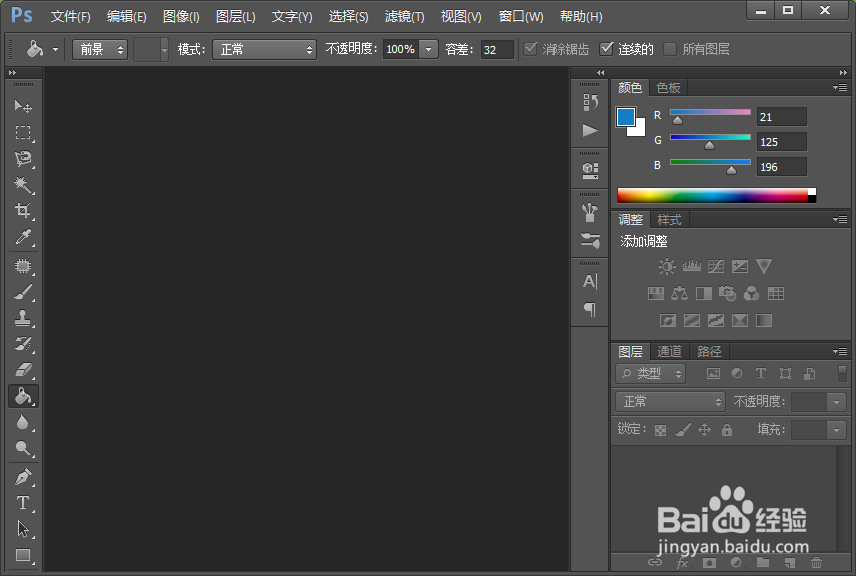
1、打开ps这款软件,进入ps的操作界面,如图所示:
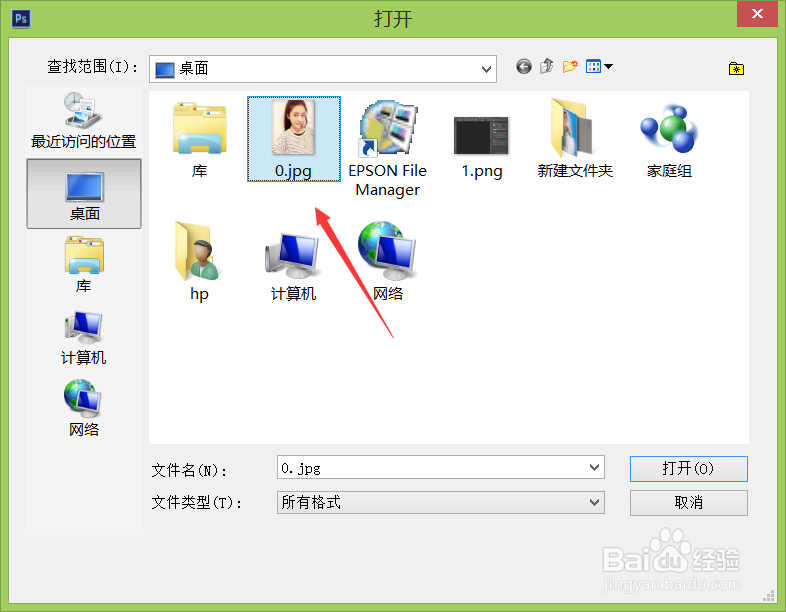
2、在该界面内按下Ctrl+O键弹出打开对话框,在打开对话框内找到我们需要编辑的图片素材,如图所示:
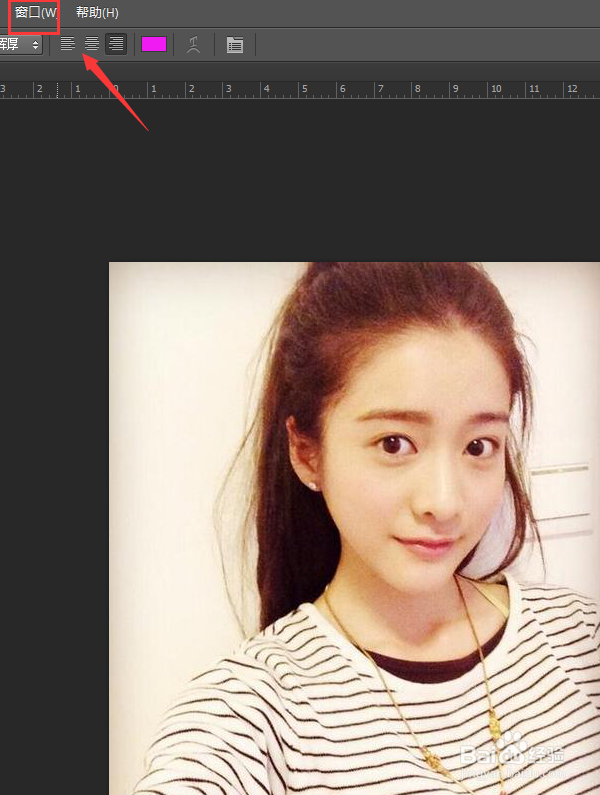
3、打开图片后,在菜单里栏里找到窗口菜单,如图所示:
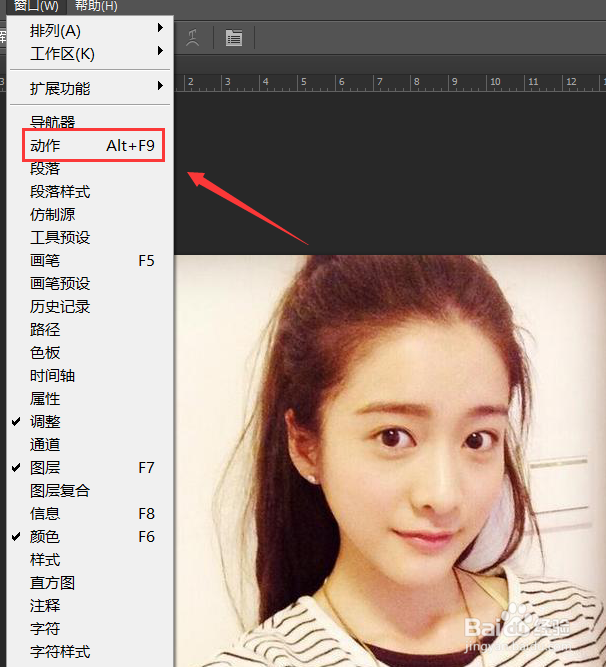
4、点击窗口菜单在其下拉菜单里找到动作选项,如图所示:
5、点击动作选项,在动作面板里找到绝对高级润肤选项,如图所示:
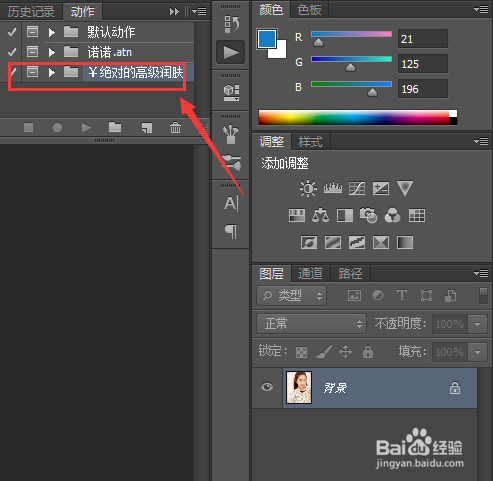
6、点击绝对高级润肤在其内选择高级润肤选项,并在下面找到播放按钮,如图所示:

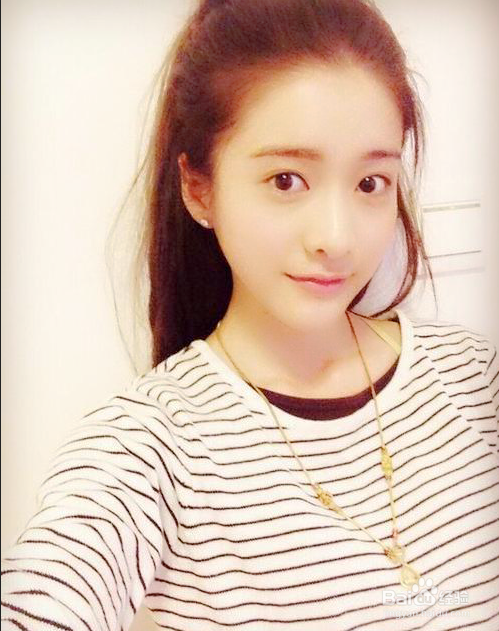
7、点击播放按钮,我们的润肤效果图片就制作好了,如图所示:
时间:2026-04-23 21:47:49
1、打开ps这款软件,进入ps的操作界面,如图所示:
2、在该界面内按下Ctrl+O键弹出打开对话框,在打开对话框内找到我们需要编辑的图片素材,如图所示:
3、打开图片后,在菜单里栏里找到窗口菜单,如图所示:
4、点击窗口菜单在其下拉菜单里找到动作选项,如图所示:
5、点击动作选项,在动作面板里找到绝对高级润肤选项,如图所示:
6、点击绝对高级润肤在其内选择高级润肤选项,并在下面找到播放按钮,如图所示:
7、点击播放按钮,我们的润肤效果图片就制作好了,如图所示:
