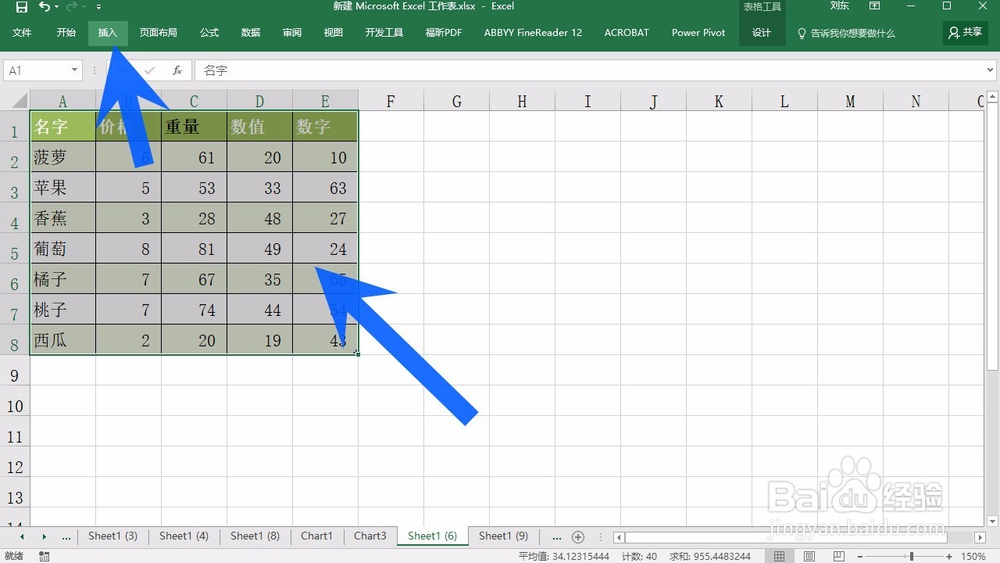
1、首先使用鼠标左键选择,我们想要创建组合图表的数据区域,接着点击上方的插入选项卡。
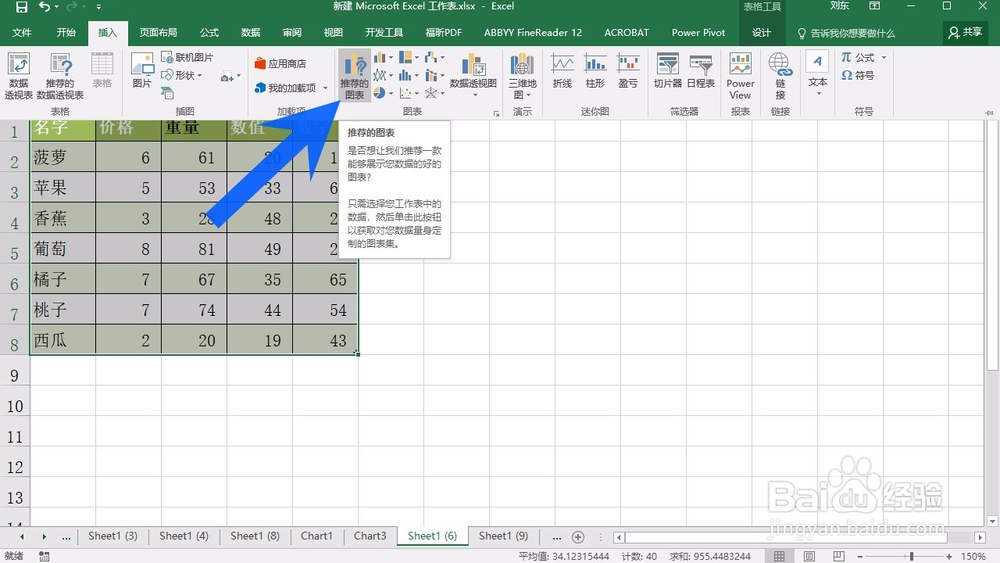
2、在插入选项卡中,我们找到推荐的图标,点击打开
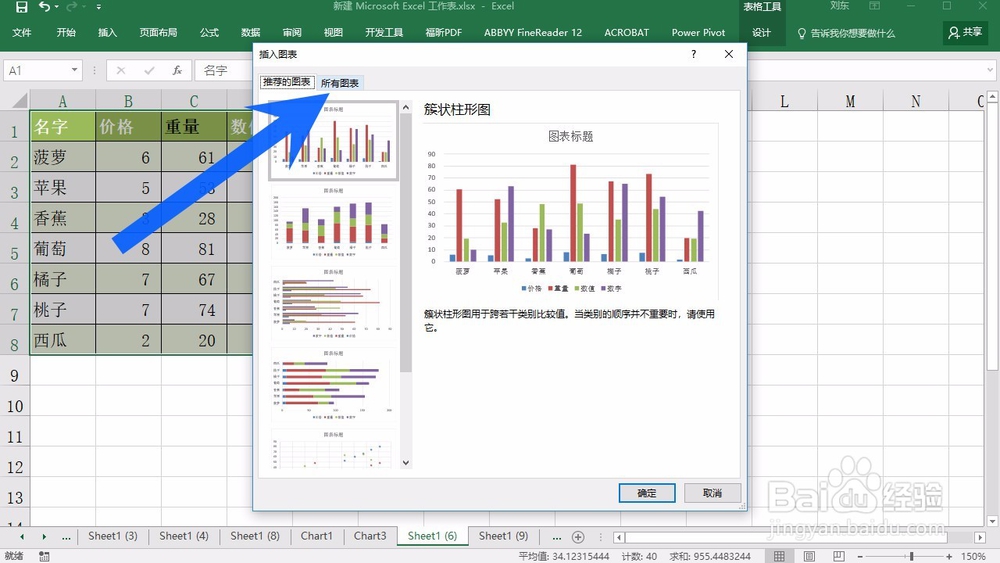
3、接着我们点击右侧的所有图表
4、在左侧的列表中,我们选择最后一个组合
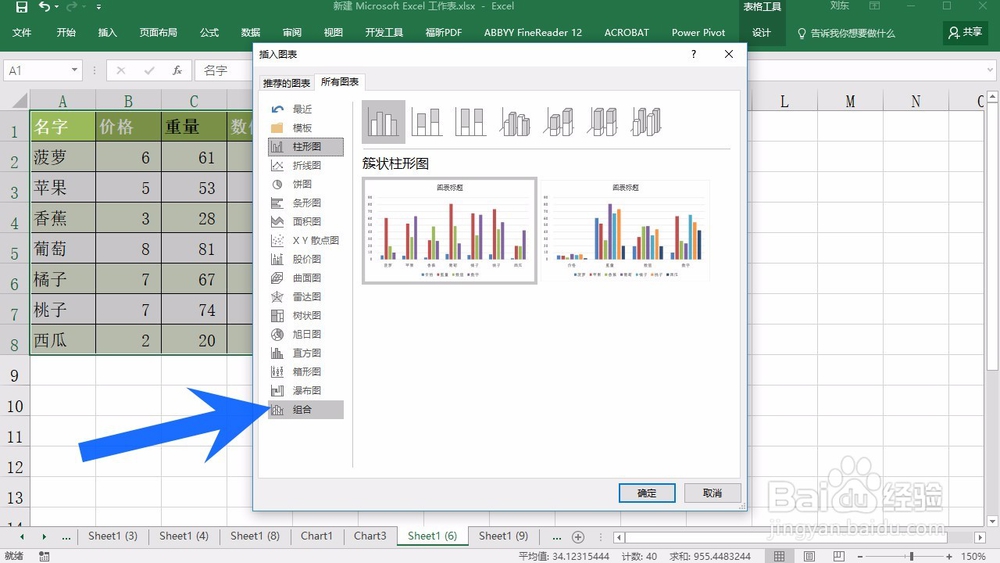
5、在组合的右侧,我们可以选择自己喜欢的图表类型,然后点击下方的确定
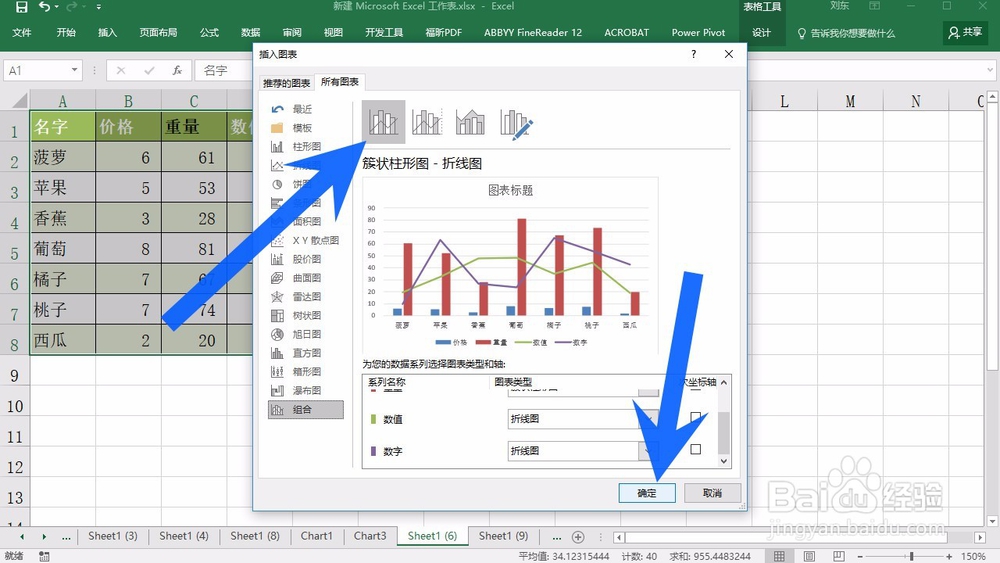
6、最后我们可以看到我们创建了一个组合的图标,有折线图和簇状柱形图,非常的酷炫美观

时间:2026-04-23 01:34:49
1、首先使用鼠标左键选择,我们想要创建组合图表的数据区域,接着点击上方的插入选项卡。
2、在插入选项卡中,我们找到推荐的图标,点击打开
3、接着我们点击右侧的所有图表
4、在左侧的列表中,我们选择最后一个组合
5、在组合的右侧,我们可以选择自己喜欢的图表类型,然后点击下方的确定
6、最后我们可以看到我们创建了一个组合的图标,有折线图和簇状柱形图,非常的酷炫美观
