1、在你的win 7系统的笔记本桌面上的空白处,先用鼠标双击打开已经新建好的有数据的xlsx表格,如下图所示:

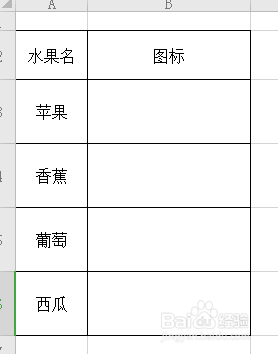
2、我们新建一个表格并输入几种常见的水果名称,如下图所示。
3、我们通过Ctrl+Shift键把输入法切换为sogou拼音输入法,再在苹果后面的空单元格上单击选中它,输入ping'g,如下图所示
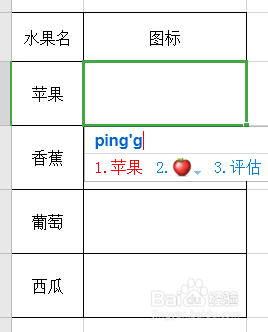
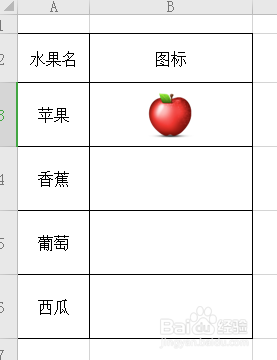
4、这时候可以看到已经有一个苹果的图标出来了,我们再按一下数字键2,这样苹果图标就在表格中了,如下图所示。
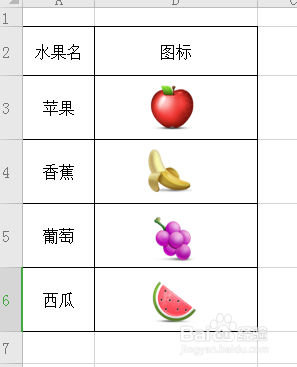
5、用上述方法依次做出香蕉,葡萄,西瓜的图标,如下图所示。
时间:2026-05-05 05:41:15
1、在你的win 7系统的笔记本桌面上的空白处,先用鼠标双击打开已经新建好的有数据的xlsx表格,如下图所示:
2、我们新建一个表格并输入几种常见的水果名称,如下图所示。
3、我们通过Ctrl+Shift键把输入法切换为sogou拼音输入法,再在苹果后面的空单元格上单击选中它,输入ping'g,如下图所示
4、这时候可以看到已经有一个苹果的图标出来了,我们再按一下数字键2,这样苹果图标就在表格中了,如下图所示。
5、用上述方法依次做出香蕉,葡萄,西瓜的图标,如下图所示。
