word表格里如何填充颜色

 时间:2026-02-12 15:17:17

1、第一步:单击选择菜单栏“插入--表格”中的“插入表格”。

word表格里如何填充颜色

2、第二步:如下图所示,弹出“插入表格”对话框,输入要添加的表格的行数和列数,并单击“确定”按钮,表格添加完成。

word表格里如何填充颜色

word表格里如何填充颜色

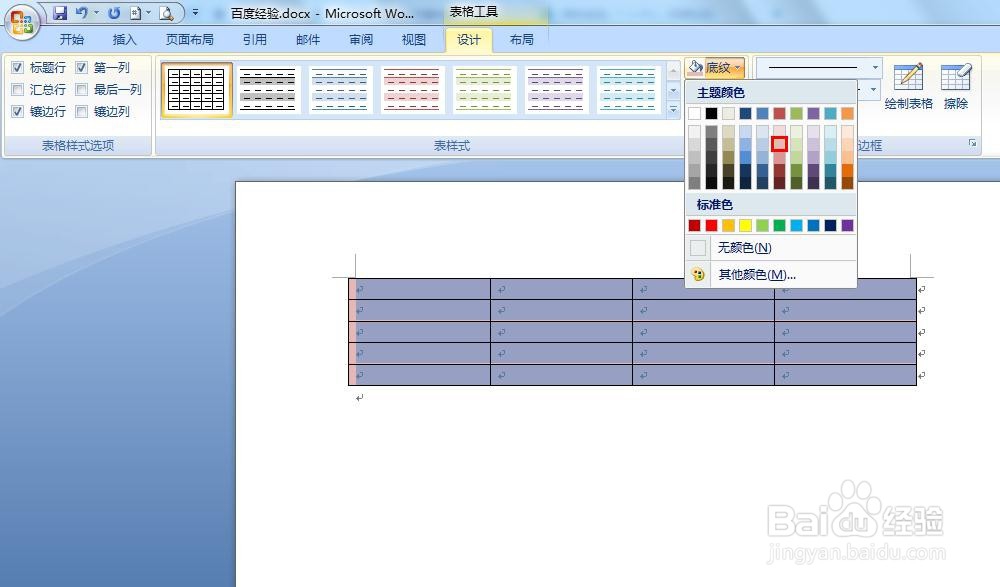
3、第三步:选中全部表格,单击“底纹”右侧的小三角,在下拉颜色中,选择要填充的颜色。

word表格里如何填充颜色

word表格里如何填充颜色

4、如下图所示,表格被填充上所选颜色。

word表格里如何填充颜色

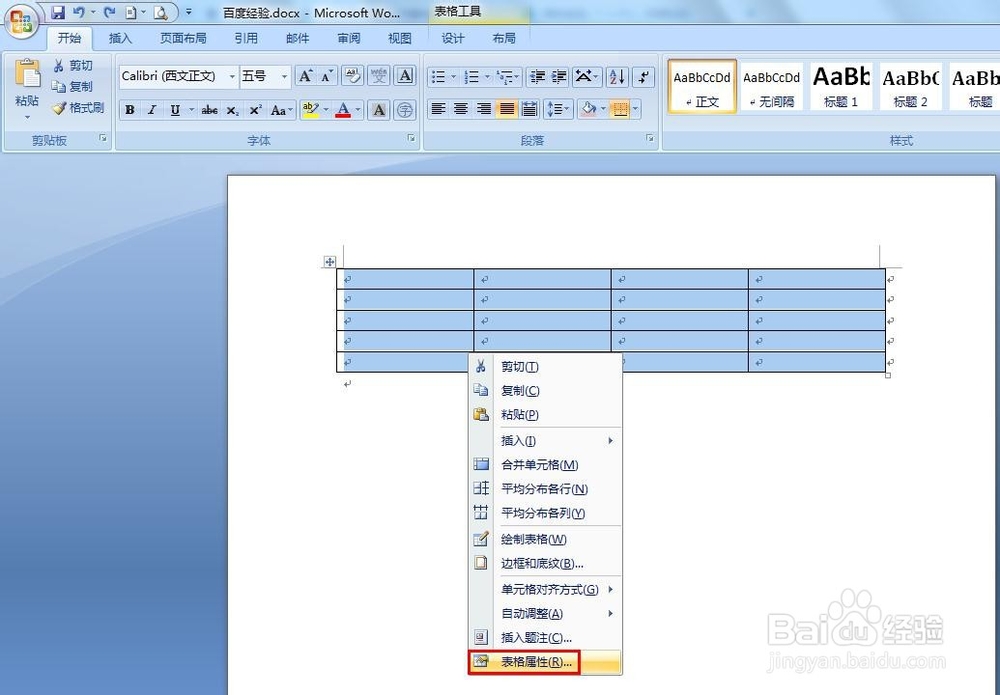
1、第一步:选中需要填充颜色的表格,单击鼠标右键选择“表格属性”选项。

word表格里如何填充颜色

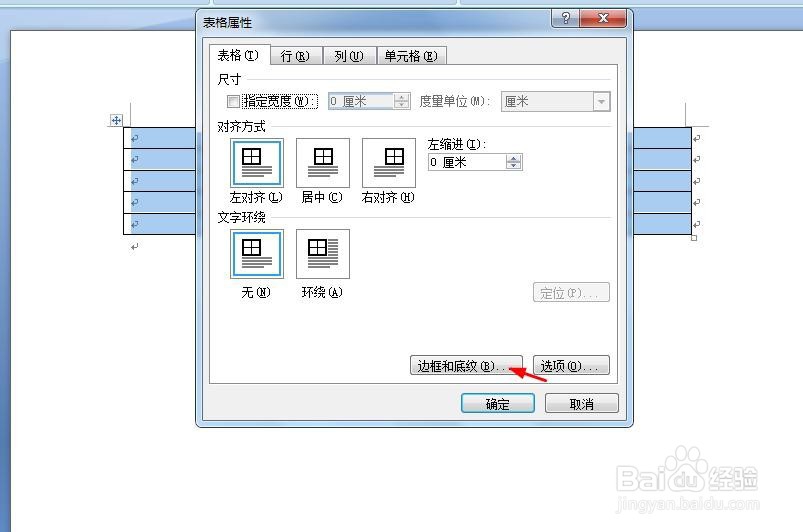
2、第二步:在弹出的“表格属性”对话框中,单击“边框和底纹”按钮。

word表格里如何填充颜色

3、第三步:在弹出的“边框和底纹”对话框中,切换至“底纹”标签页,单击颜色下拉按钮。

word表格里如何填充颜色

4、第四步:选择要填充的颜色,单击“确定”按钮。

word表格里如何填充颜色

word表格里如何填充颜色

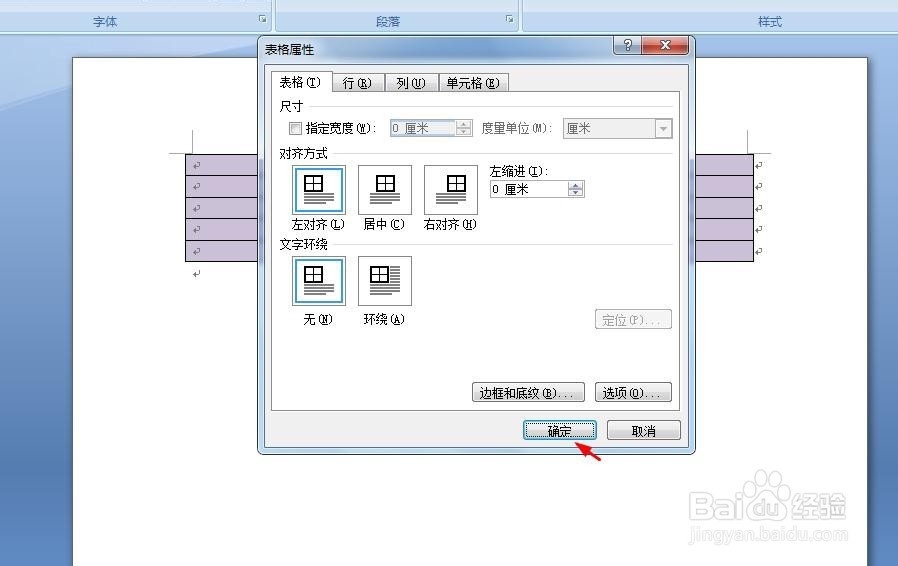
5、第五步:在表格属性对话框中,单击“确定”按钮,表格颜色填充完成。

word表格里如何填充颜色

word表格里如何填充颜色

  • 如何使用DW建站点
  • Dreamweaver怎么点击图片打开百度
  • Dreamweaver CS3图像应用与介绍
  • html5利用audio标签定义音频
  • 网页设计dreamweaver 8的参数设置
  • 热门搜索
    手抄报感恩父母 保护校园环境手抄报 手抄报感恩内容大全 手抄报春天 我爱祖国手抄报资料 6年级数学手抄报 感恩老师的手抄报内容 以孝为主题的手抄报 感恩励志红五月手抄报 保护母亲河手抄报