1、首先打开PS。

2、点击左边新建。

3、点击右下角创建。

4、鼠标左键点击工具栏中的T图标。
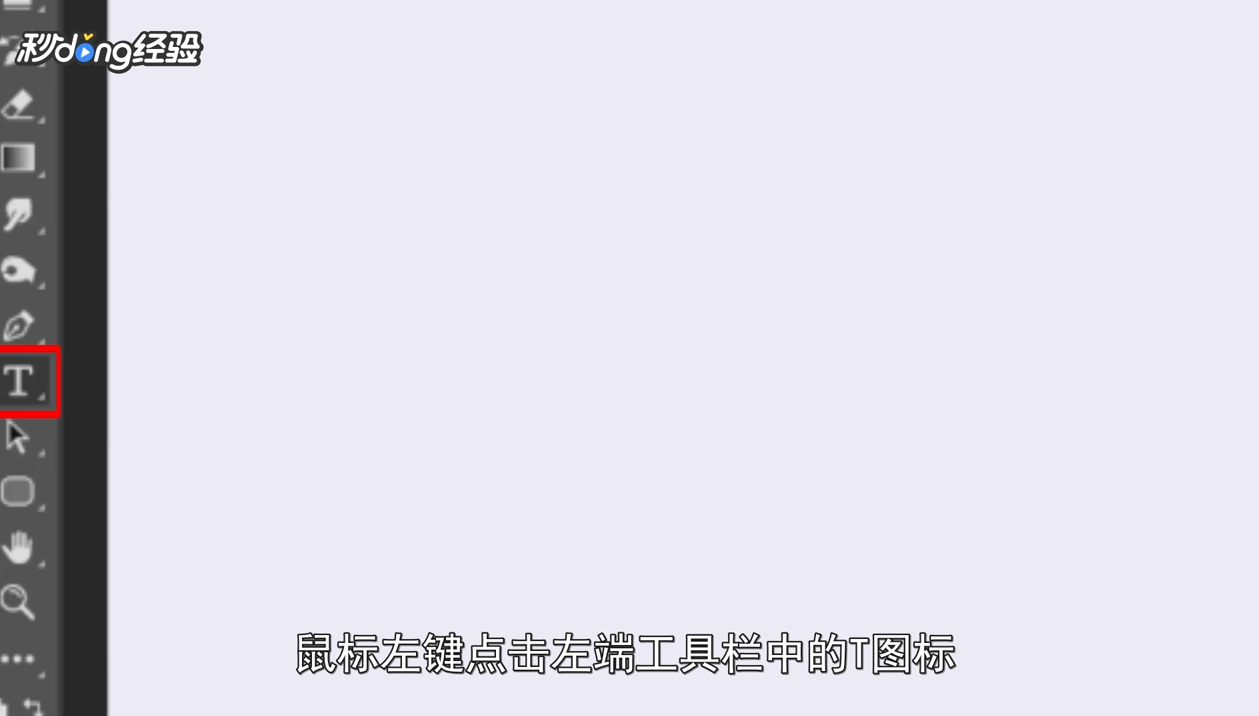
5、右键T图标,选择文字排列方式。

6、点击横排文字工具。

7、左键空白页随态面,输入文字。
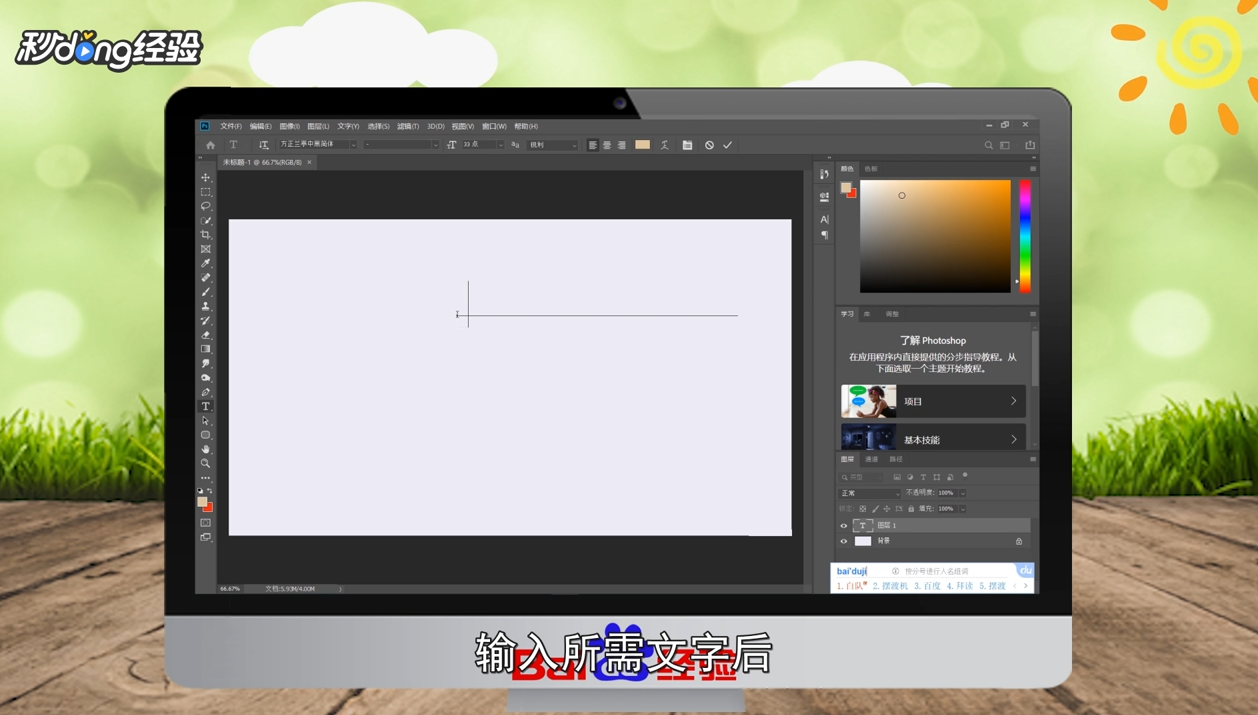
8、按Ctrl+Enter将文字英爹芬置入。

9、按Ctrl+T键文字四周出现一个框。

10、左键按住右下角节点往外拉文字就能变大。册露

11、再按Ctrl+Enter键置入即可。

12、总结如下。

时间:2026-04-23 08:10:58
1、首先打开PS。
2、点击左边新建。
3、点击右下角创建。
4、鼠标左键点击工具栏中的T图标。
5、右键T图标,选择文字排列方式。
6、点击横排文字工具。
7、左键空白页随态面,输入文字。
8、按Ctrl+Enter将文字英爹芬置入。
9、按Ctrl+T键文字四周出现一个框。
10、左键按住右下角节点往外拉文字就能变大。册露
11、再按Ctrl+Enter键置入即可。
12、总结如下。
