Word软件中如何创建字帖文档

 时间:2026-02-12 06:43:04

1、    在计算机中,打开Word软件,鼠标左键单击【字帖】按钮,如下图所示。

Word软件中如何创建字帖文档

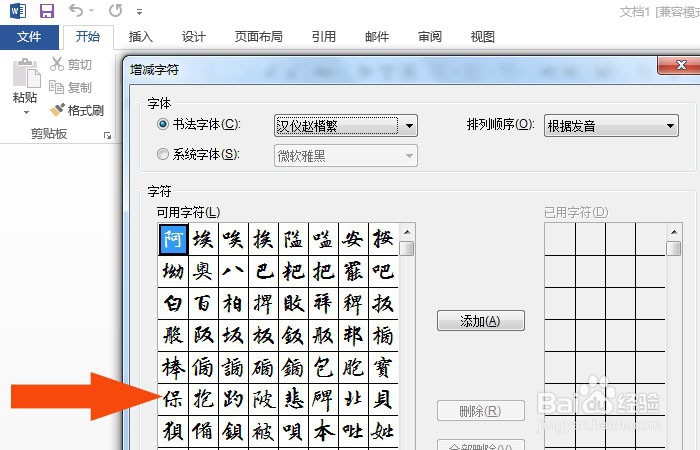
2、    接着,在弹出的字体的窗口中,选择要输入的文字,如下图所示。

Word软件中如何创建字帖文档

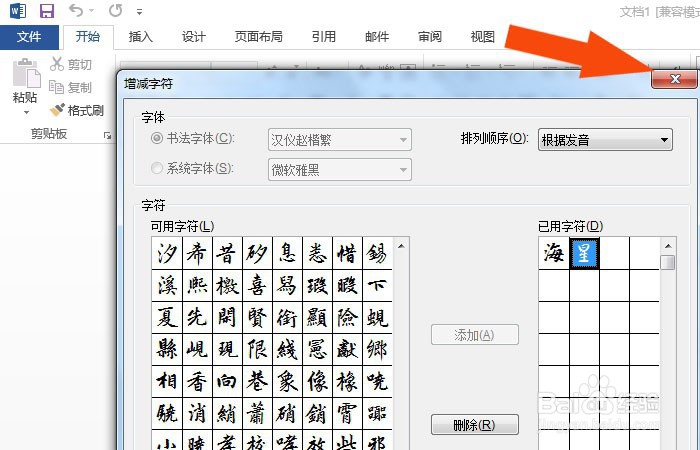
3、    然后,把选择好文字添加到字帖中,并单击【确定】按钮,如下图所示。

Word软件中如何创建字帖文档

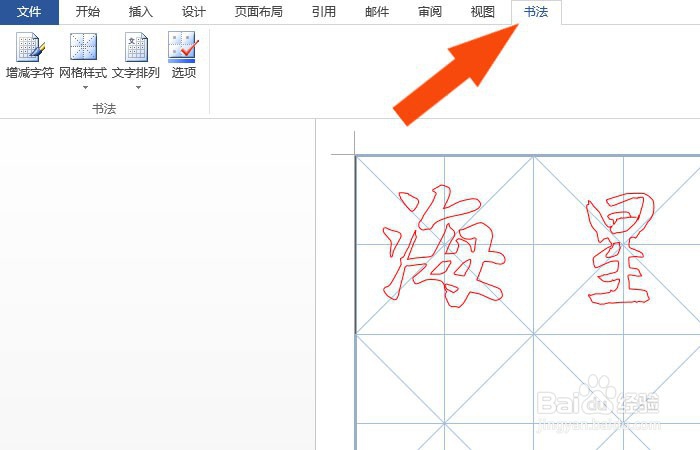
4、    接着,可以看到Word文档中创建好字帖了,如下图所示。

Word软件中如何创建字帖文档

5、    然后,鼠标左键单击菜单的【字帖】按钮,如下图所示。

Word软件中如何创建字帖文档

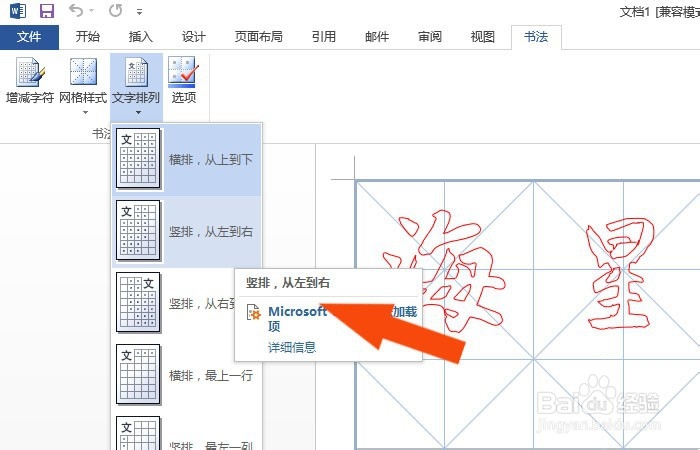
6、    接着,选择给字帖文字排版的样式,比如竖着排版,如下图所示。

Word软件中如何创建字帖文档

7、    最后,可以看到文字竖着排好版式了,这样就制作好字帖文档了,可以打印出来给孩子使用,如下图所示。通过这样的操作就学会了在Word软件中创建字帖文档了。

Word软件中如何创建字帖文档

  • 外接显示器使用独显的方法
  • 虚拟机如何运行CSGO
  • win10登录steam打不开
  • 怎么关闭win10防火墙运行和禁止后台程序
  • 电脑中我们如何去查看键盘configflags的详情?
  • 热门搜索
    三年级手抄报大全 关于新型冠状病毒的手抄报 感恩节手抄报内容 国庆节的手抄报图片 创文手抄报 关于鲁迅的手抄报 青少年心理健康手抄报 童话手抄报图片 圣诞手抄报 儿童中秋节手抄报