1、点击word2019文档,点击选择需要调整的图形。
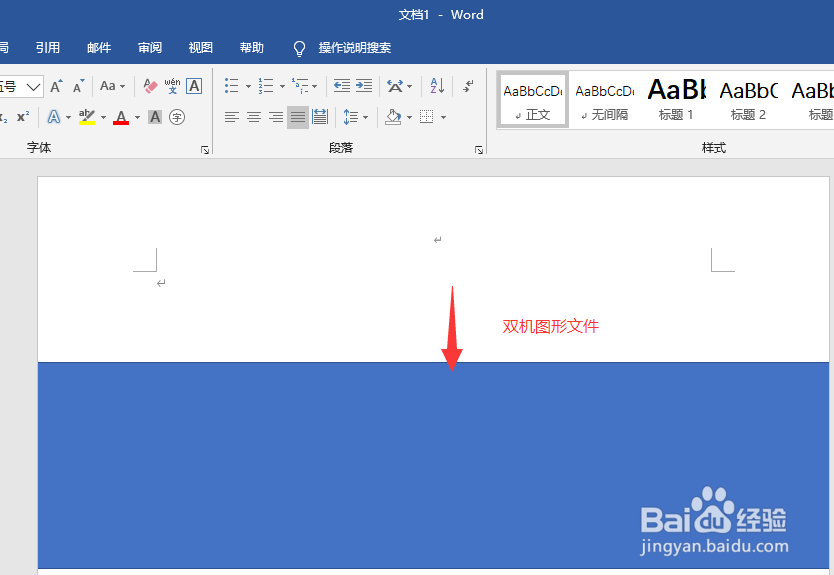
2、双击插入的图形,进入选择工具栏的 对齐菜单。

3、点击箭头位置,对齐菜单下拉。选择顶端对齐

4、如图,点击选择顶端对齐之后。形状就置顶了

5、此外如果图形比较大,还可以继续点击左侧对齐

6、关于对齐如果想查看对齐效果,还可以点击对齐到网格。显示网格

7、总结:
1.点击选择需要调整的图形,鼠标滑动调整。
2.双击图形,选择菜单栏对齐。
3.选择自定义对齐模式,置顶对齐,左对齐等
时间:2026-04-21 20:28:08
1、点击word2019文档,点击选择需要调整的图形。
2、双击插入的图形,进入选择工具栏的 对齐菜单。
3、点击箭头位置,对齐菜单下拉。选择顶端对齐
4、如图,点击选择顶端对齐之后。形状就置顶了
5、此外如果图形比较大,还可以继续点击左侧对齐
6、关于对齐如果想查看对齐效果,还可以点击对齐到网格。显示网格
7、总结:
1.点击选择需要调整的图形,鼠标滑动调整。
2.双击图形,选择菜单栏对齐。
3.选择自定义对齐模式,置顶对齐,左对齐等
