1、在电脑桌面上,点击WPS2019;

2、进入首页后,依次点击【文档】——【我的云文档】;

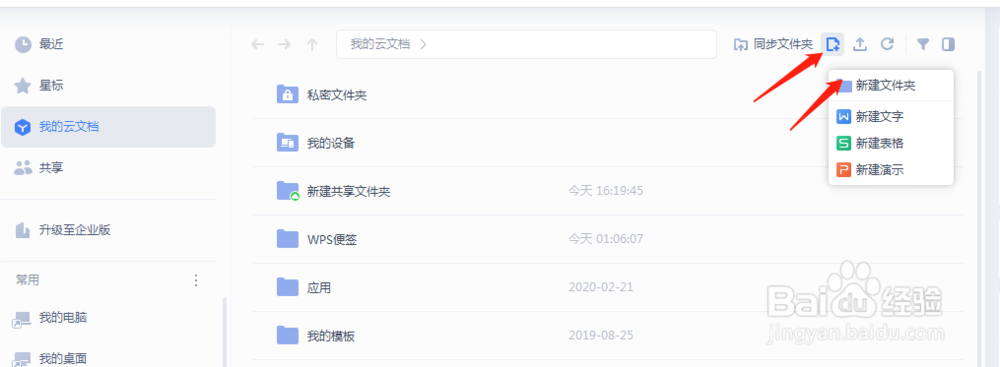
3、再点击如图所示图标,然后点击【新建文件夹】;
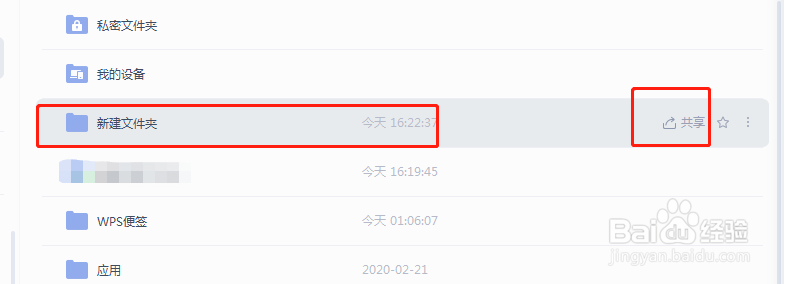
4、再点击该文件夹后面的【共享】;
5、接着点击【立即共享】;

6、这时我们可以选择分享二维码或者复制链接,发送给其他共同使用文件夹的好友,这样大家就可以一块编辑该文件夹,从而加快工作效率。

1、(1)在电脑桌面上,点击WPS2019;
(2)进入首页后,依次点击【文档】——【我的云文档】;
(3)再点击如图所示图标,然后点击【新建文件夹】;
(4)再点击该文件夹后面的【共享】;
(5)接着点击【立即共享】;
(6)这时我们可以选择分享二维码或者复制链接,发送给其他共同使用文件夹的好友,这样大家就可以一块编辑该文件夹,从而加快工作效率。
