Win10 如何设置屏幕亮度自动调节?

 时间:2026-02-12 08:32:21

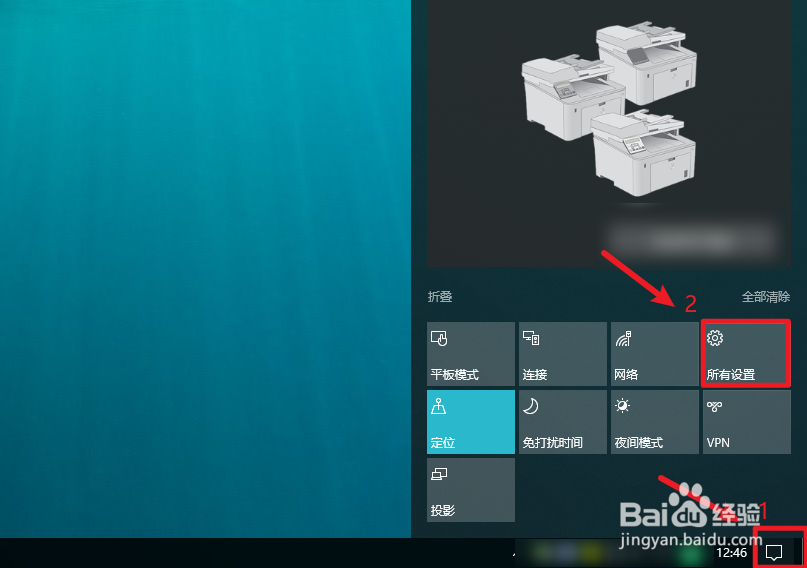
1、点击电脑桌面右下角图片,点击“所有设置”。
Win10 如何设置屏幕亮度自动调节?

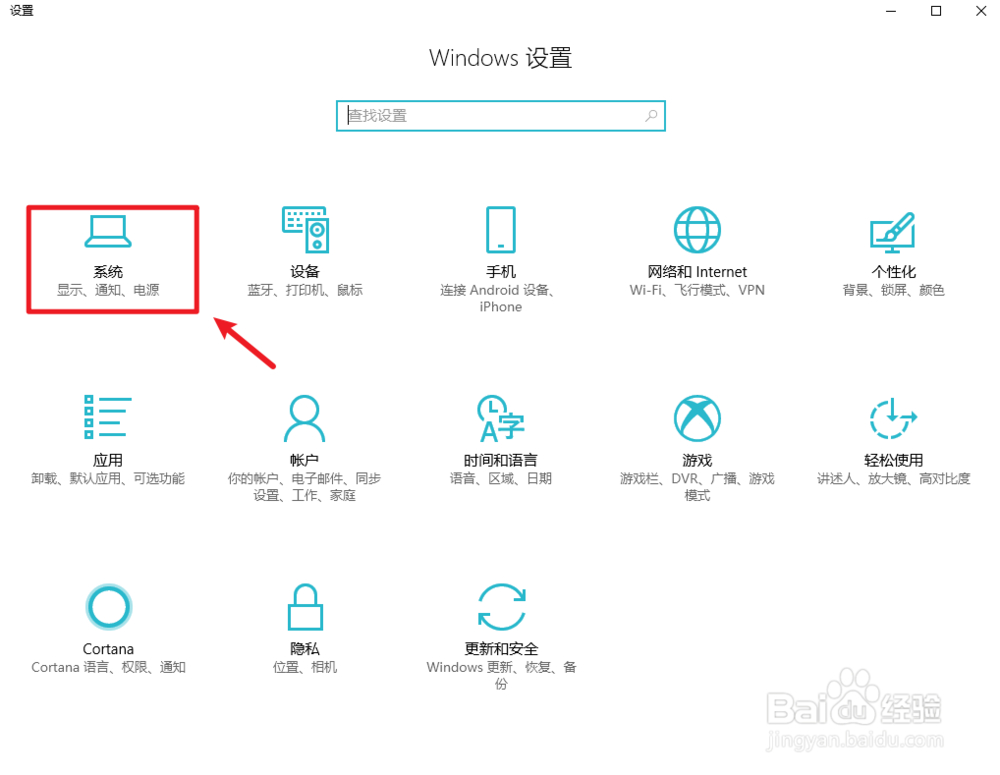
2、在打开的Windows设置界面中,点击“系统”进入。

Win10 如何设置屏幕亮度自动调节?

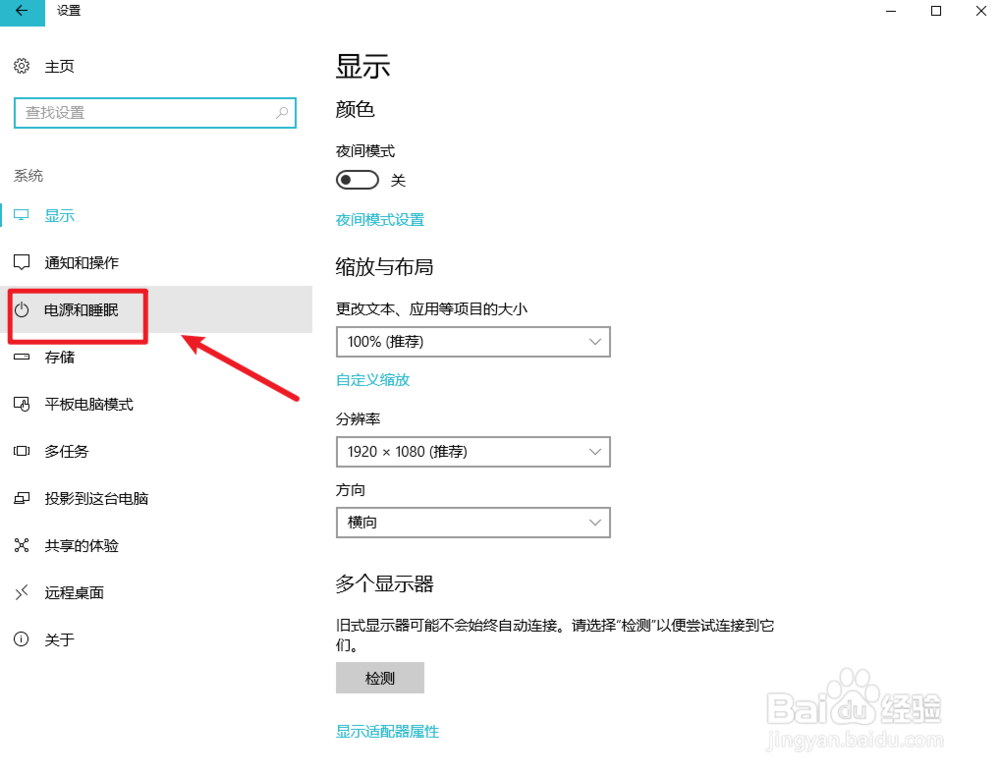
3、进入后点击“电源和睡眠”。

Win10 如何设置屏幕亮度自动调节?

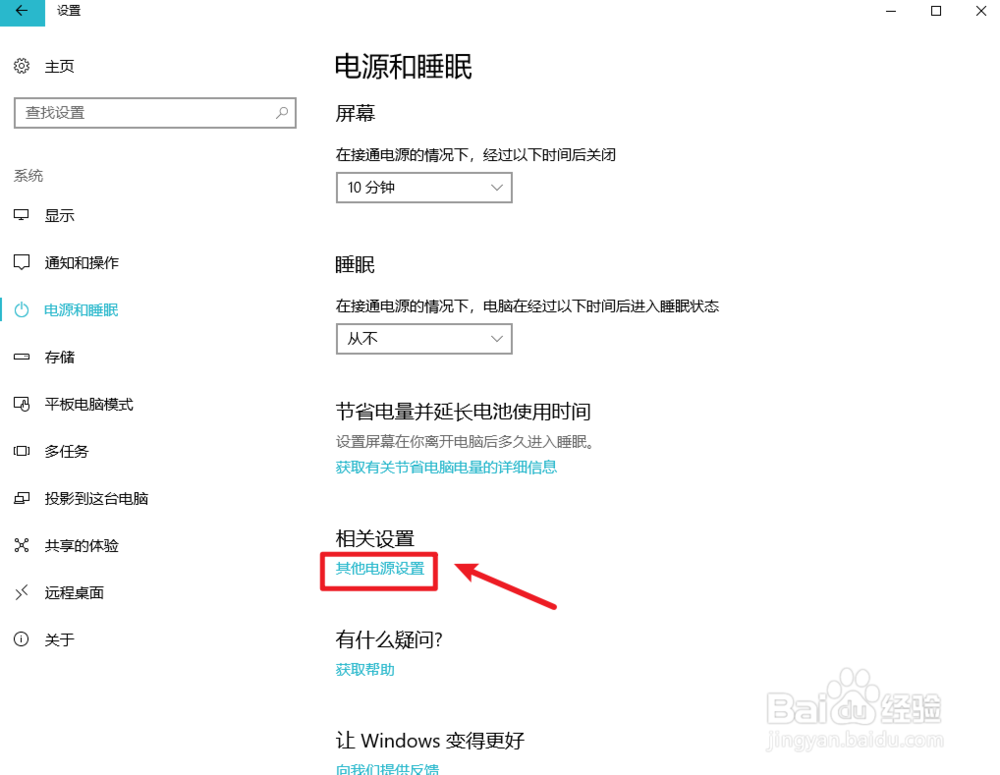
4、接着点击相关设置下的“其他电源设备”。

Win10 如何设置屏幕亮度自动调节?

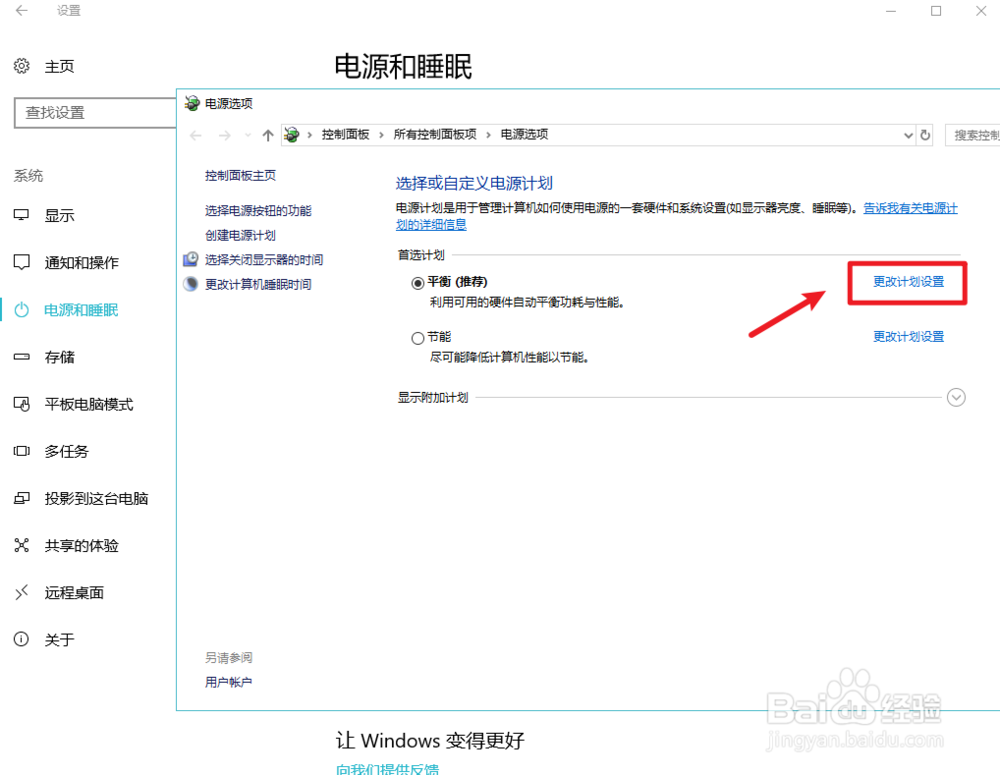
5、然后点击平衡项右边的“更改计特舍划设轿宙讨备”。

Win10 如何设置屏幕亮度自动调节?

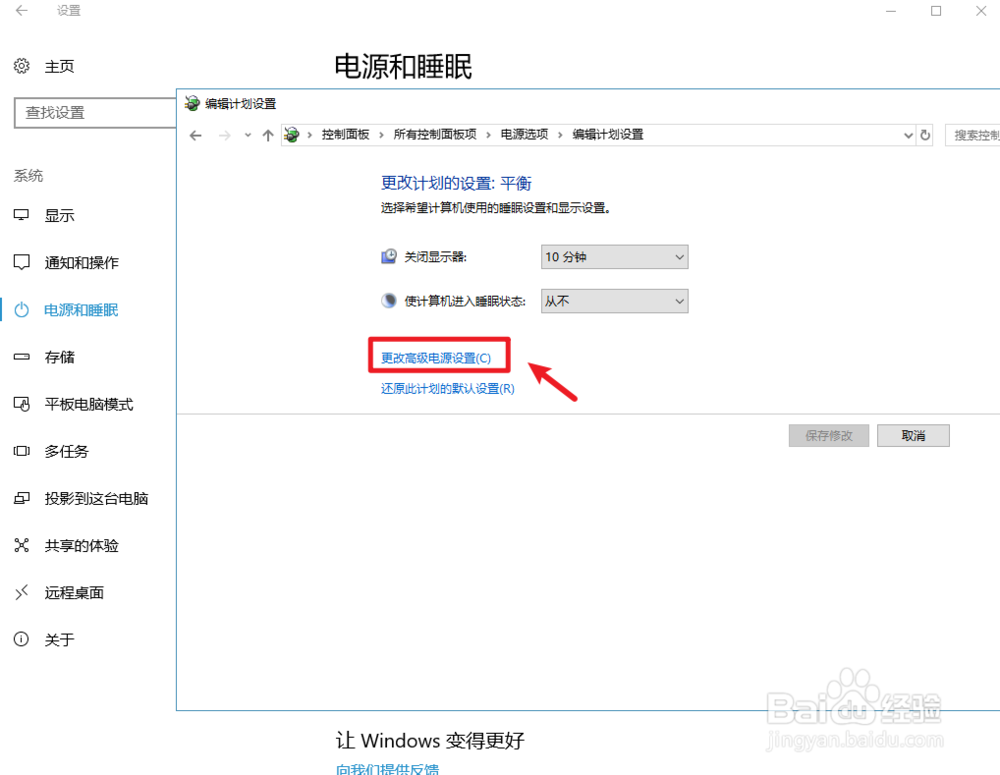
6、在编辑计划设置界面,点击打开“更改高级电源设备”。

Win10 如何设置屏幕亮度自动调节?

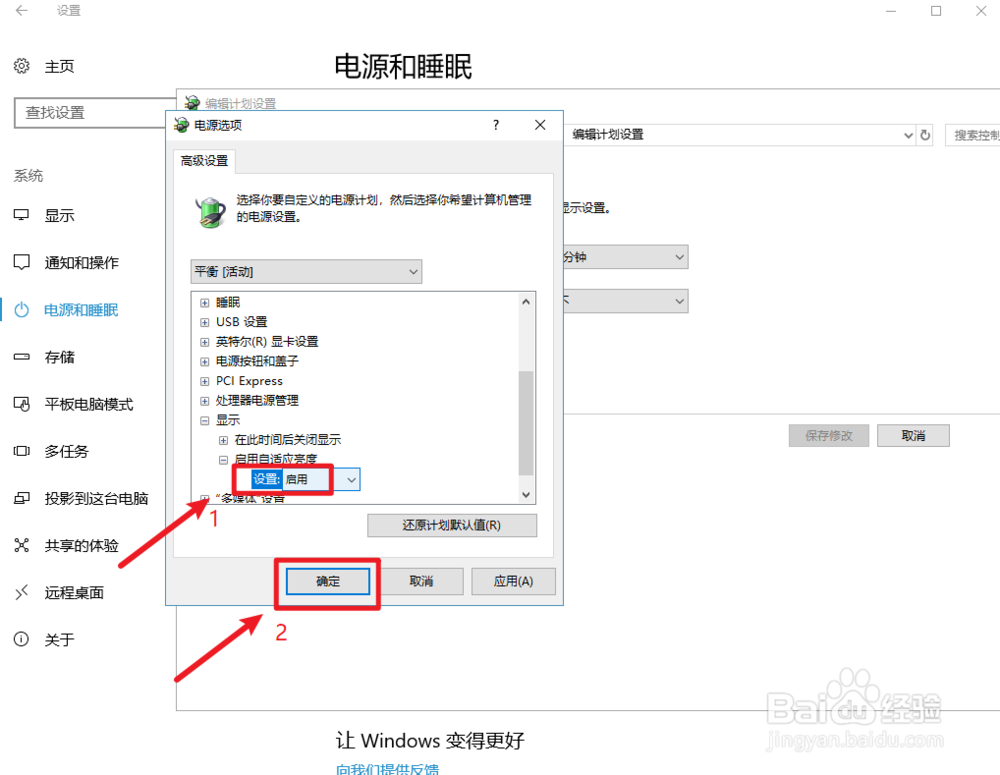
7、在打开的电源选项对欠宿话框中,找到显示选项展开,将启用自适应亮度设置成“启用”,点击“确定”即可。
Win10 如何设置屏幕亮度自动调节?

1、【1】点击电脑桌面右下角图片,点击“所有设置”。

【2】在打开的Windows设置界面中,点击“系统”进入。

【3】进入后点击“电源和睡眠”。

【4】接着点击相关设置下的“其他电源设备”。

【5】然后点击平衡项右边的“更改计划设备”。

【6】在编辑计划设置界面,点击打开“更改高级电源设备”。

【7】在打开的电源选项对话框中,找到显示选项展开,将启用自适应亮度设置成“启用”,点击“确定”即可。

  • windows10系统中如何更改文件夹图标
  • win8如何设置屏幕刷新频率
  • 如何检测电脑的驱动是否正常?
  • 如何转移系统盘的文件夹
  • Win10系统如何将讲诉人主页最小化到系统托盘?
  • 热门搜索
    庆国庆手抄报图片 环保手抄报的内容 九九重阳节手抄报大全 小学生文明礼仪手抄报 手抄报花边简单手绘 小学生禁毒手抄报 遨游汉字王国的手抄报 英语手抄报花边 端午手抄报内容 推广普通话手抄报内容