1、在Word文档中,选中需要设置字符间距的文本。

2、在【开始】选项卡下的【字体】功能组中,点击右下角的小箭头,弹出【字体】对话框。


3、在对话框中点击【高级】,切换到字体的高级设置模式。

4、在【字符间距】组中,点击【间距】列表框的下拉箭头,在下拉列表中可以选择设置间距的模式;在其后的【磅值】文本框中可以设置间距的大小。
比如,这里选择【加宽】,【5磅】。


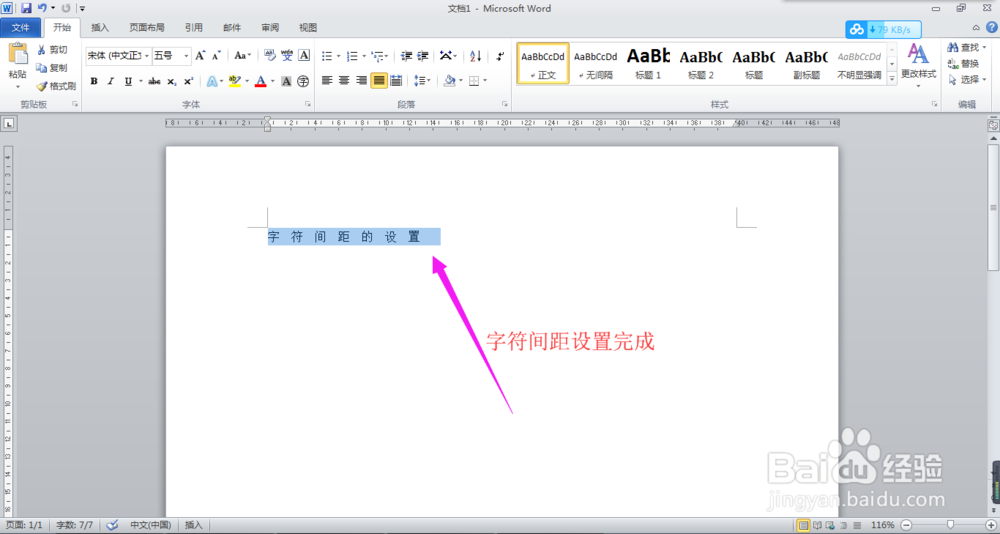
5、最后,点击【确定】按钮,字符间距设置完成。

时间:2026-04-29 12:11:36
1、在Word文档中,选中需要设置字符间距的文本。
2、在【开始】选项卡下的【字体】功能组中,点击右下角的小箭头,弹出【字体】对话框。
3、在对话框中点击【高级】,切换到字体的高级设置模式。
4、在【字符间距】组中,点击【间距】列表框的下拉箭头,在下拉列表中可以选择设置间距的模式;在其后的【磅值】文本框中可以设置间距的大小。
比如,这里选择【加宽】,【5磅】。
5、最后,点击【确定】按钮,字符间距设置完成。
