SolidWorks如何造长方体

 时间:2026-02-13 19:23:48

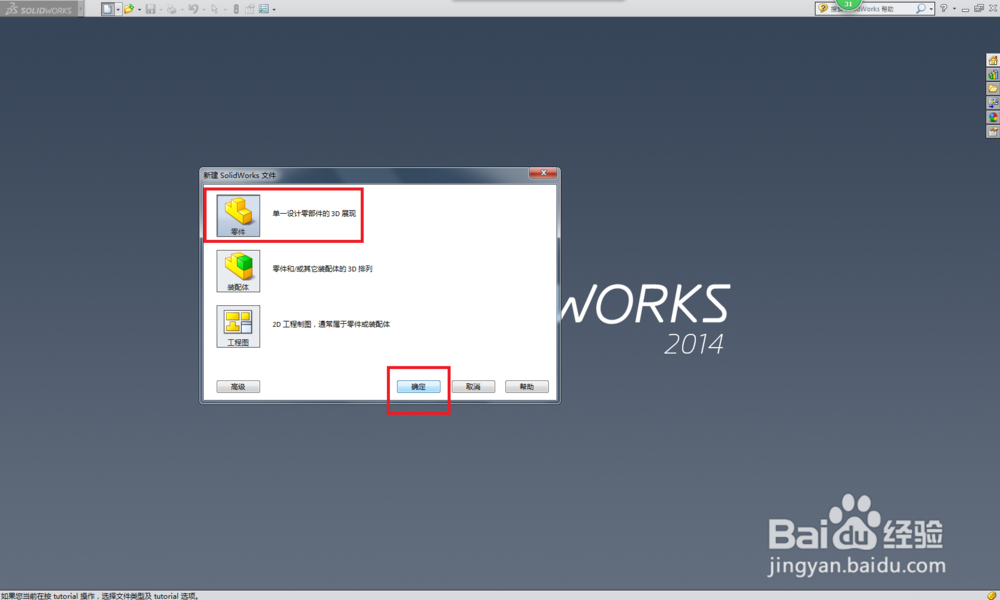
1、打开SolidWorks软件,点击“新建”图标

SolidWorks如何造长方体

2、在弹出的“新建”对话框中选择“零件”,然后点击“确定”

SolidWorks如何造长方体

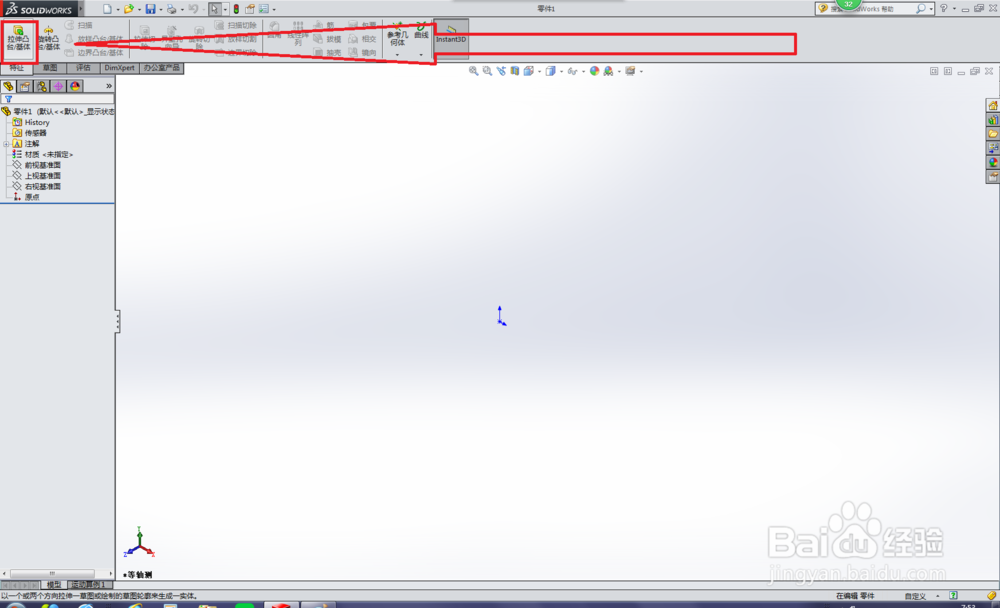
3、如下图所示,进入到软件“零件”工作界面,点击“拉伸凸台/机体”图标。

SolidWorks如何造长方体

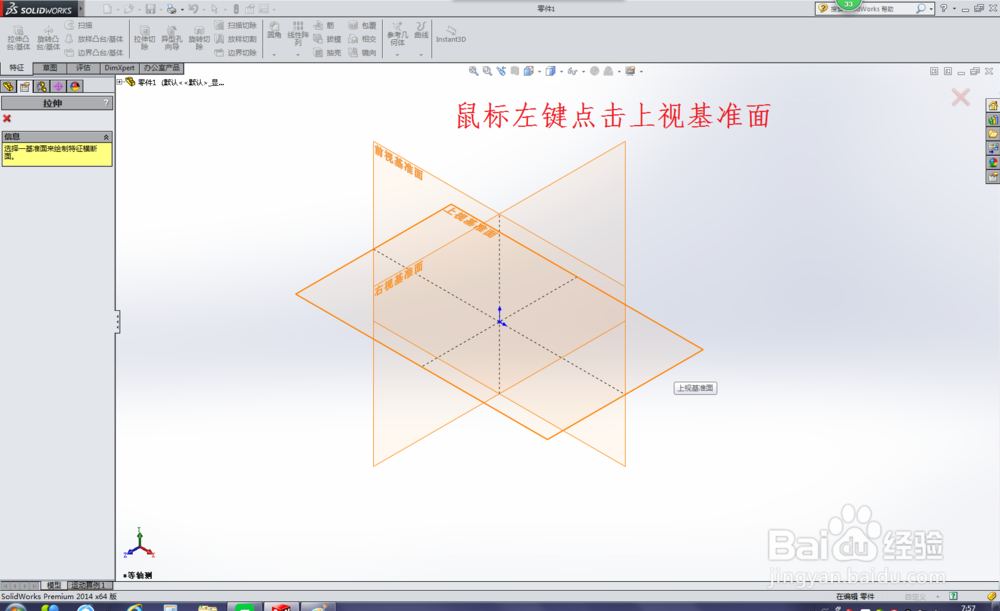
4、如下图所示,鼠标左键点击上视基准面,然后进入草图界面

SolidWorks如何造长方体

5、如下图进入草图界面之后,按红色数字顺序操作。

1、单击长方体图标

2、画一个长方体

3点击√图标,完成长方体的绘制(此步骤可以省略)

4退出草图。

SolidWorks如何造长方体

6、退出草图之后,回到了拉伸对话框,设置拉伸高度及方向:高度7mm,默认的方向是朝上。

然后点击√图标,完成拉伸设置。

SolidWorks如何造长方体

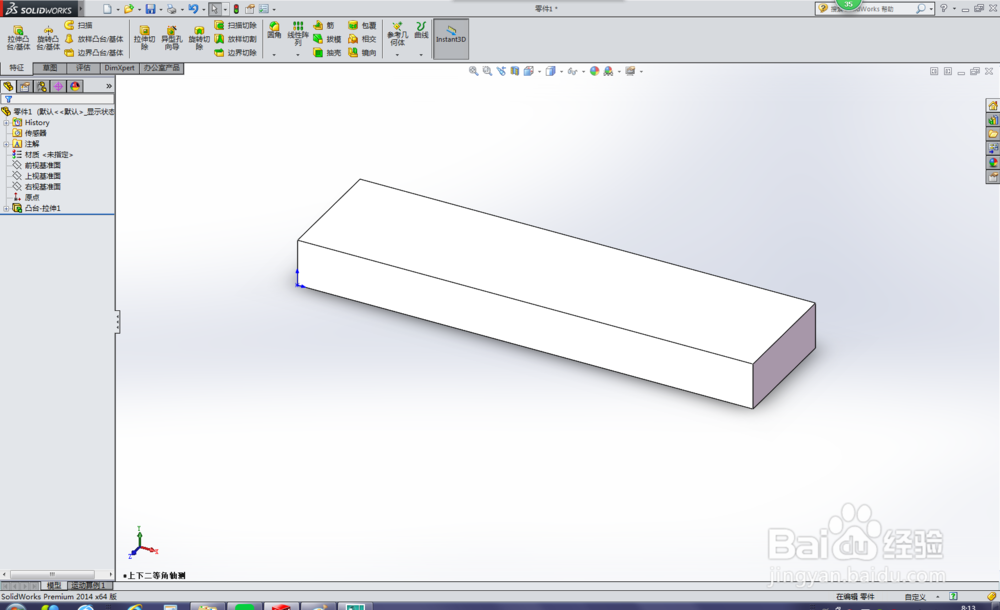
7、长方体拉伸成功。

SolidWorks如何造长方体

  • 打开solidworks绘图区的设计树不见了如何解决?
  • 如何利用Solidworks插入多个零部件——多个实例
  • solidworks零件属性如何链接到工程图?
  • SolidWorks放样轮廓的多种选取方式
  • SolidWorks怎么进行拔模操作
  • 热门搜索
    手抄报边框大全 一年级数学手抄报 禁毒手抄报的内容 文学手抄报的内容 读书手抄报图片大全 美术手抄报 关于菊花的手抄报 感恩老师的手抄报图片 手抄报装饰简笔画 心灵驿站手抄报