MAC book无法显示flash 安装flash player

 时间:2026-02-15 10:40:55

1、先根据我给出的地址下载插件,然后双击这个插件文件。

MAC book无法显示flash 安装flash player

MAC book无法显示flash 安装flash player

2、双击这个红色的插件图标,然后点击打开。

MAC book无法显示flash 安装flash player

MAC book无法显示flash 安装flash player

3、把我同意这里勾上,然后点击安装。

MAC book无法显示flash 安装flash player

MAC book无法显示flash 安装flash player

4、然后输入管理员密码,点安装帮助程序,软件会安装到Mac上,最后点击完成。

MAC book无法显示flash 安装flash player

MAC book无法显示flash 安装flash player

MAC book无法显示flash 安装flash player

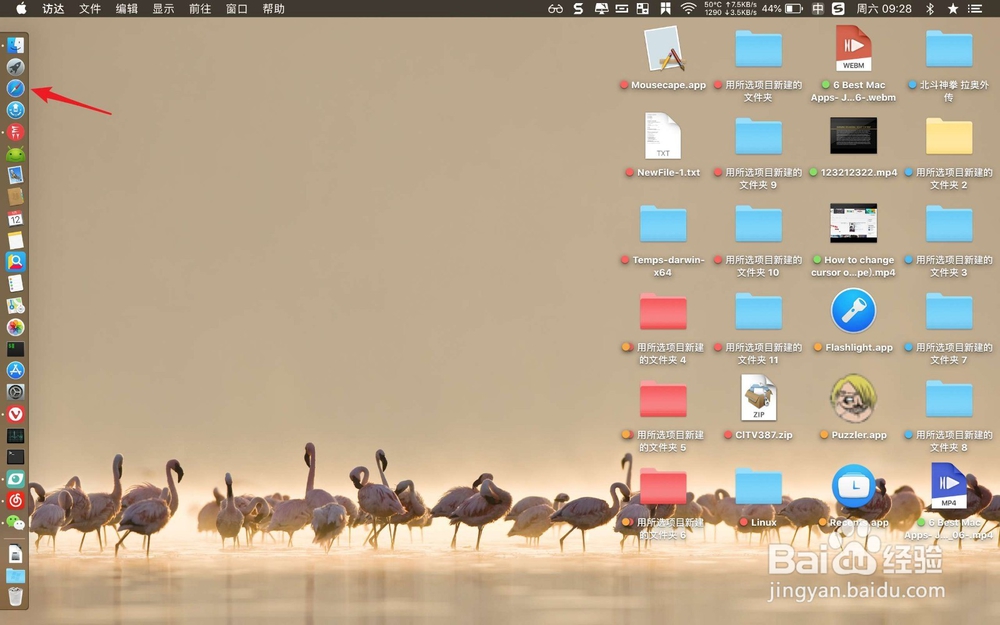
5、接着我们打开dock自带浏览器,然后点左上角的名字。

MAC book无法显示flash 安装flash player

MAC book无法显示flash 安装flash player

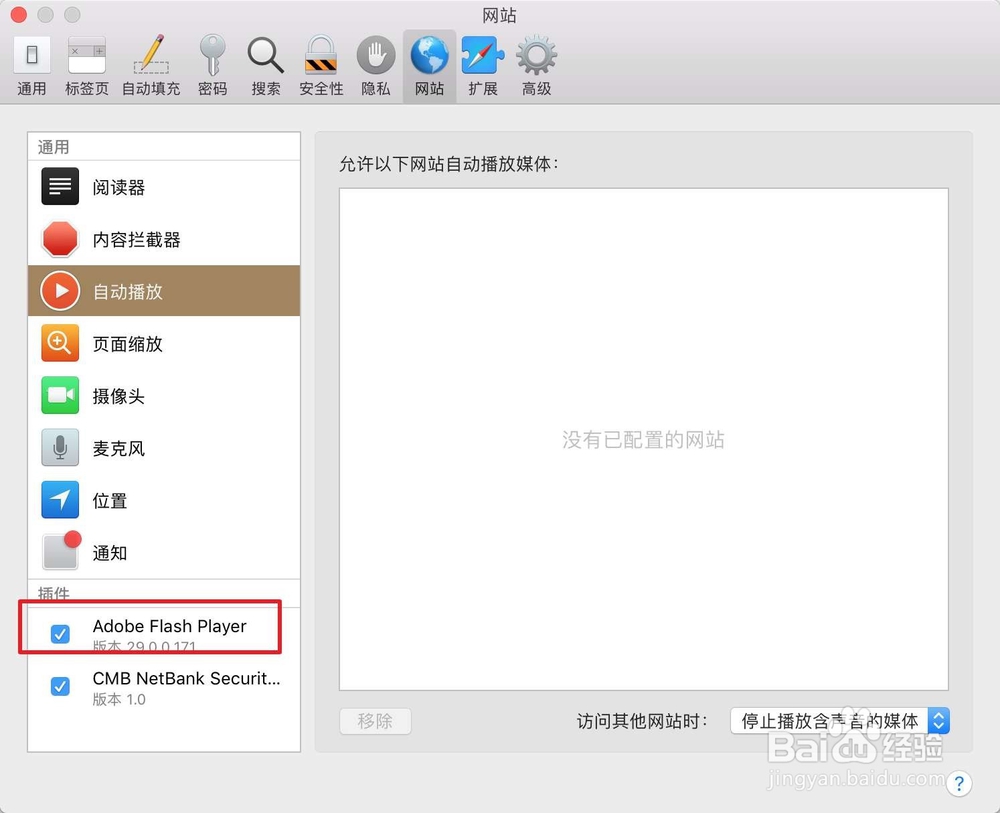
6、点击里面的偏好设置,然后点击网站,把插件下的flash的勾勾上。
MAC book无法显示flash 安装flash player

MAC book无法显示flash 安装flash player

MAC book无法显示flash 安装flash player

7、然后进入一个视频网站,点击一个视频,然后点击开始使用flash插件,选择使用一次,那么每次都需要开启,根据你的需要进行选择。

MAC book无法显示flash 安装flash player

MAC book无法显示flash 安装flash player

  • 如何使用苹果电脑的触摸板?
  • 苹果笔记本Mac邮箱如何注销
  • mac怎么设置在键盘面板中显示当前文本
  • Mac在哪里下载软件
  • macBook苹果电脑如何查看高耗电程序软件
  • 热门搜索
    护眼手抄报 三年级数学手抄报 消防安全手抄报 四大名著手抄报 保护眼睛手抄报 遨游汉字王国手抄报 节约用水手抄报 植树节手抄报内容 心理健康教育手抄报 安全知识手抄报