让你的Win10系统更加流畅的优化方法

 时间:2026-02-15 00:00:51

1、打开控制面板–>管理工具–>服务

让你的Win10系统更加流畅的优化方法

让你的Win10系统更加流畅的优化方法

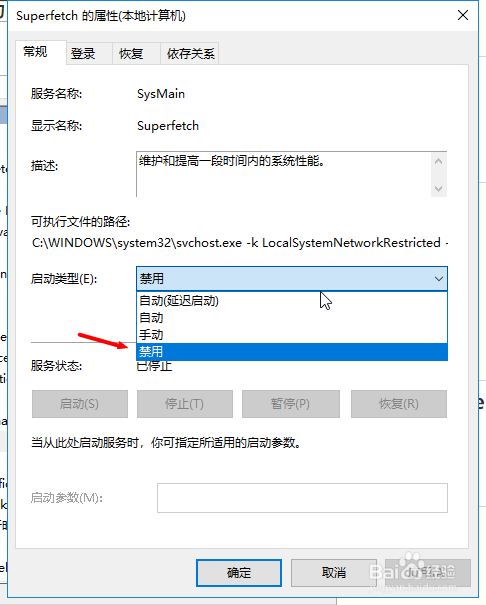
2、找到“Superfetch”“Windows Search”后右击,点击属性,改为“禁用”

让你的Win10系统更加流畅的优化方法

让你的Win10系统更加流畅的优化方法

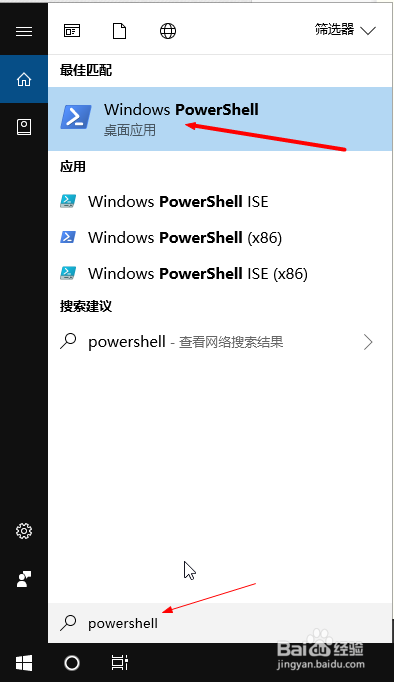
1、点击搜索输入powershell,右击它,选择“以管理员身份运行”

让你的Win10系统更加流畅的优化方法

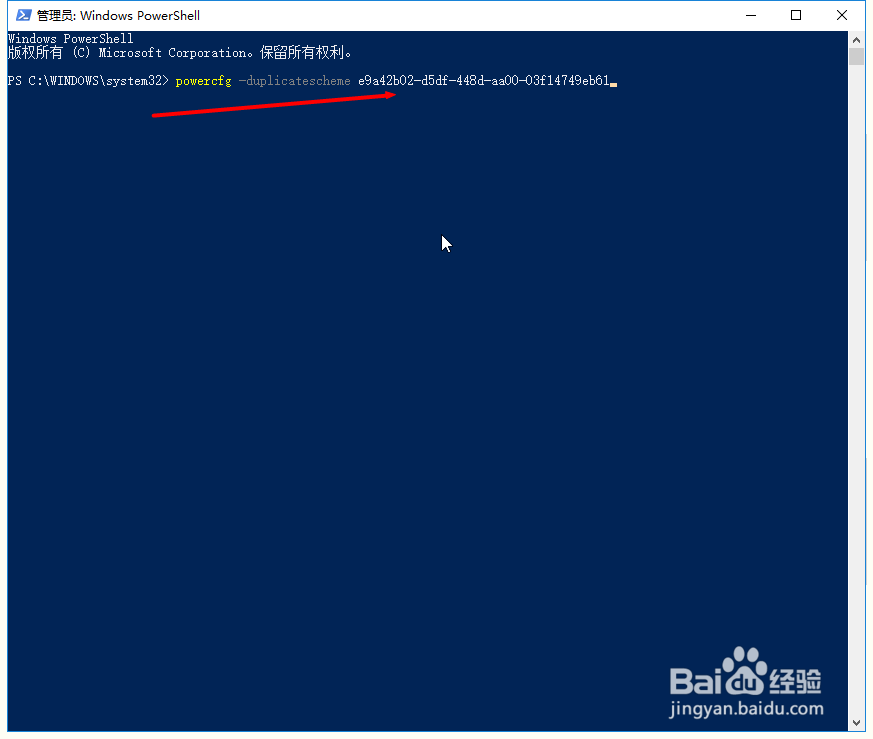
2、输入命令{不含引号}:“powercfg -duplicatescheme e9a42b02-d5df-448d-aa00-03f14749eb61”。再点击回车,出现“电源方案 GUID:36d0a2da-8fb0-45d8-80f3-37afb1f70c3a(卓越性能)”的提示,就可以开启卓越性能

让你的Win10系统更加流畅的优化方法

让你的Win10系统更加流畅的优化方法

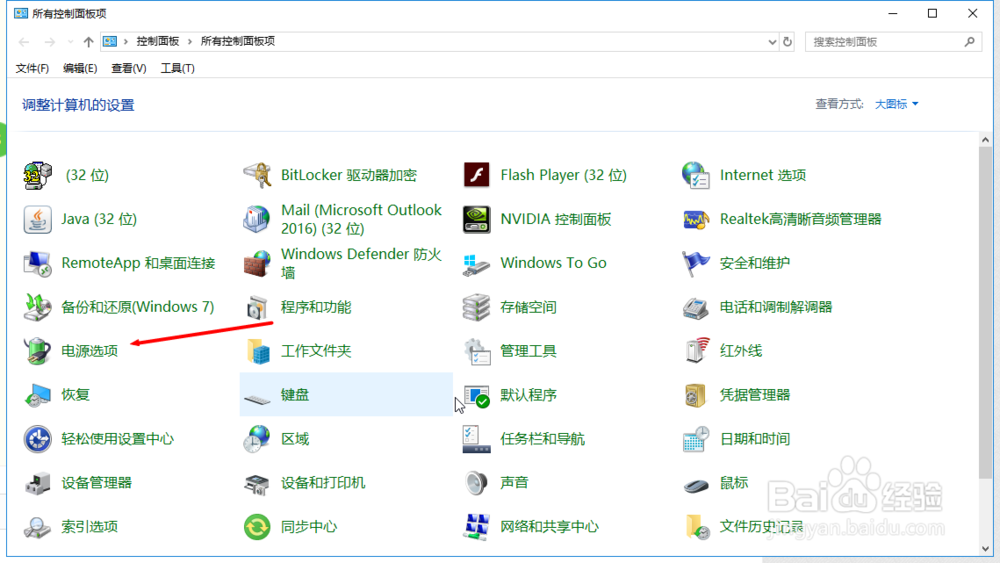
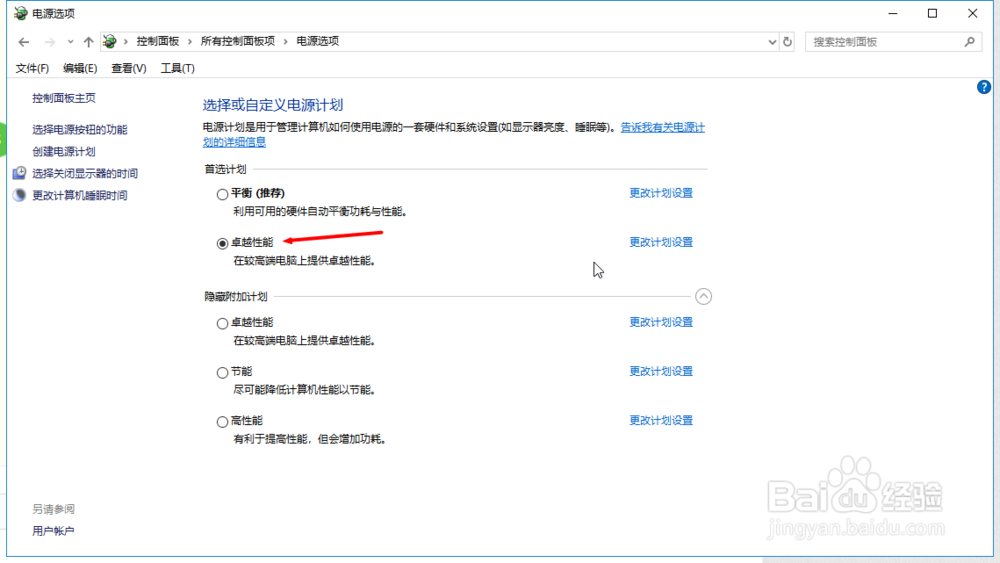
3、打开控制版面–>电源选项,选择卓越性能

让你的Win10系统更加流畅的优化方法

让你的Win10系统更加流畅的优化方法

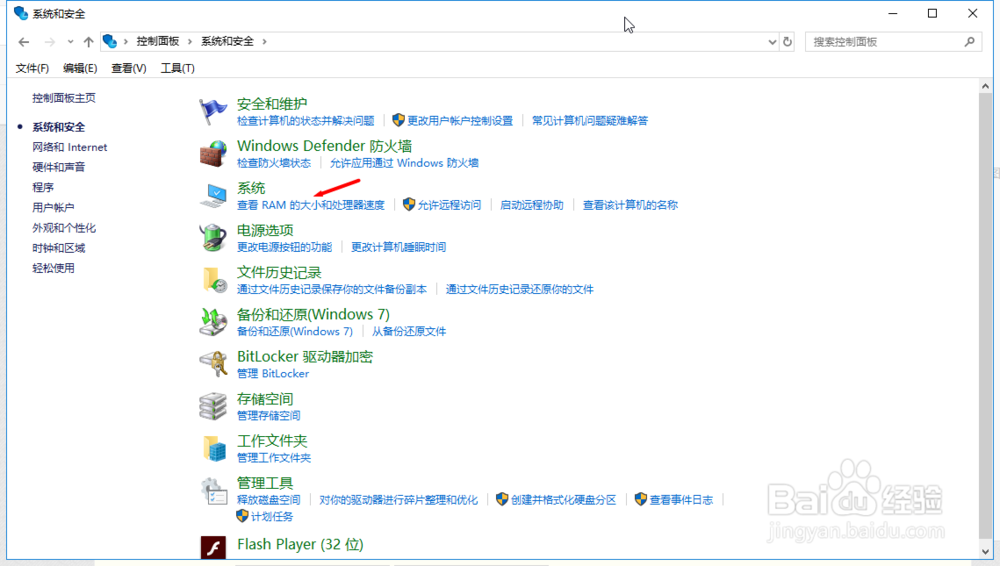
1、合理设置虚拟内存以及视觉效果,打开控制版面–>系统和安全

让你的Win10系统更加流畅的优化方法

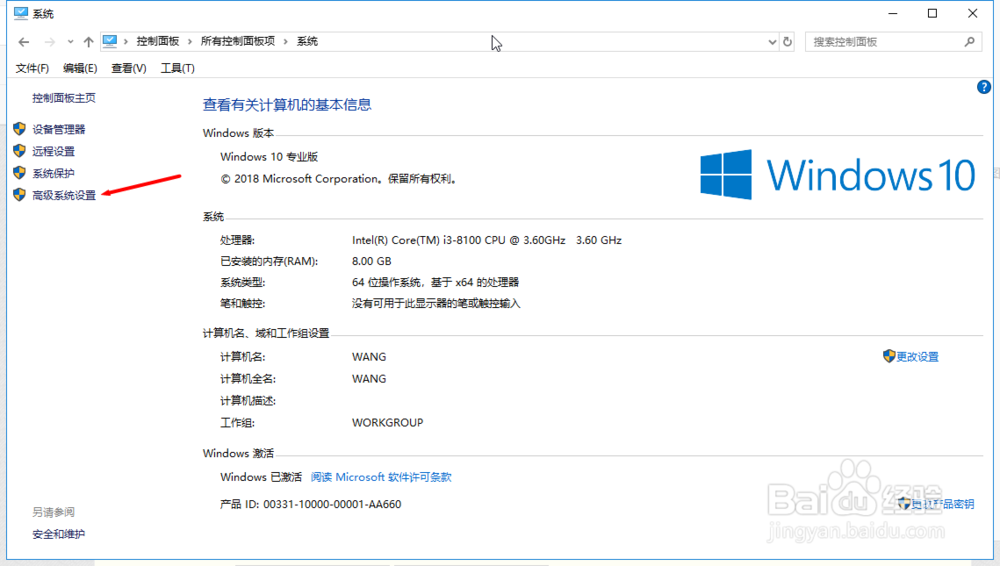
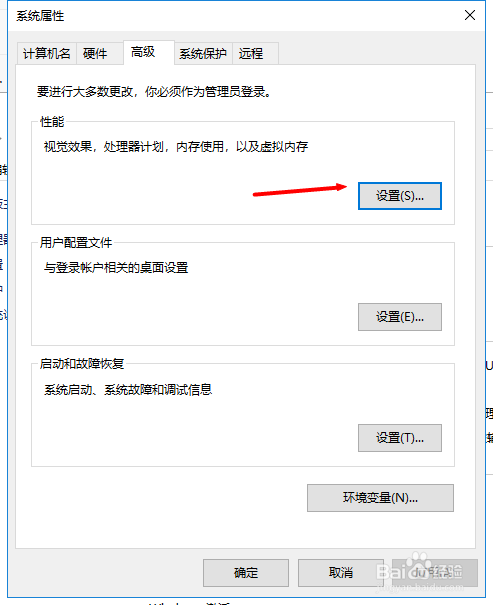
2、点击系统–>高级设置–>点击第一个设置

让你的Win10系统更加流畅的优化方法

让你的Win10系统更加流畅的优化方法

让你的Win10系统更加流畅的优化方法

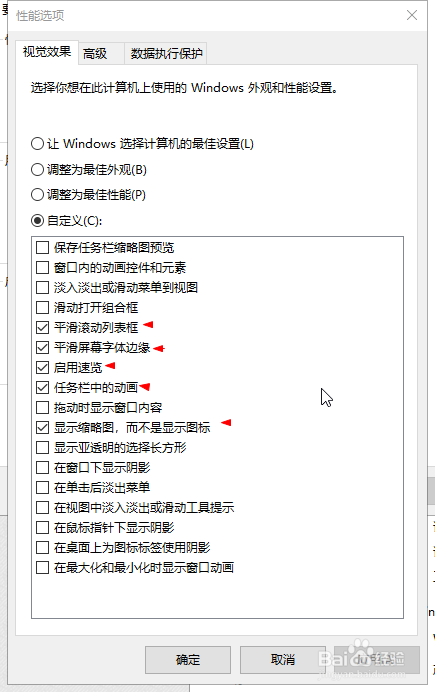
3、如图进行设置

让你的Win10系统更加流畅的优化方法

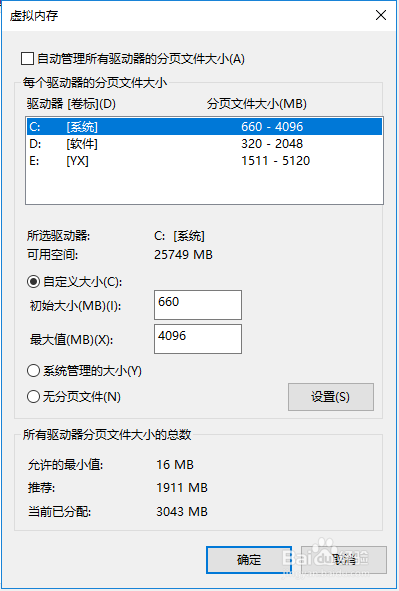
4、再点击高级–>更改,最小值推荐小于1G,最大值4G~8G这样。【不推荐把虚拟内存设置在系统盘】然后点击设置–>确定。最后重启。
让你的Win10系统更加流畅的优化方法

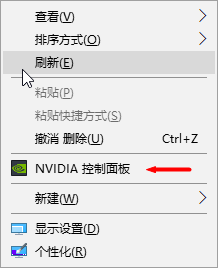
1、右击桌面,点击NVIDIA控制版面

让你的Win10系统更加流畅的优化方法

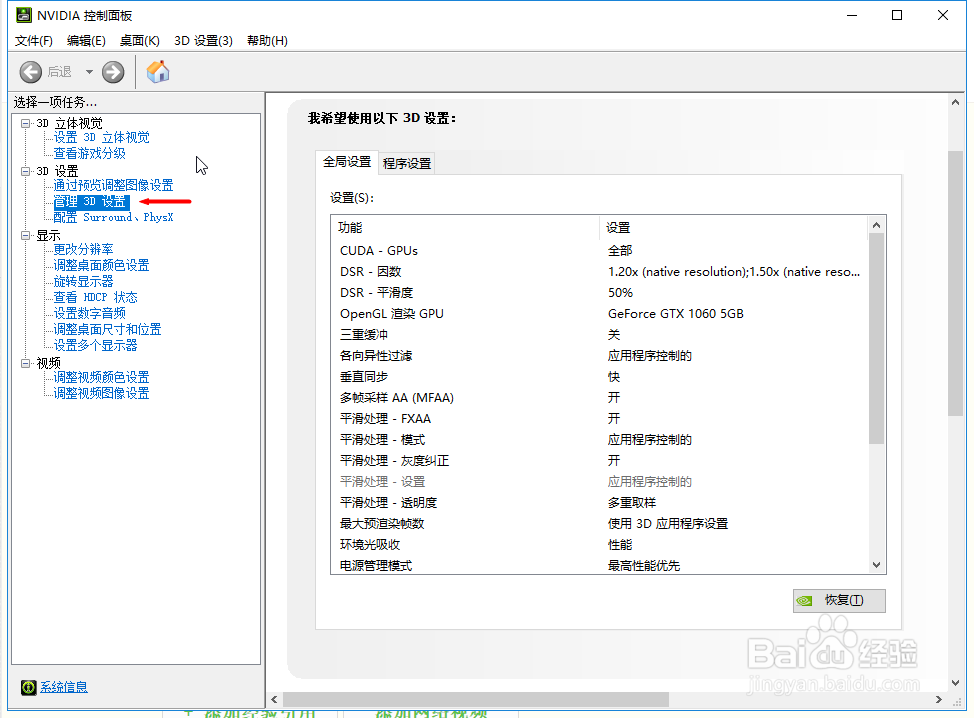
2、点击管理3D设置

让你的Win10系统更加流畅的优化方法

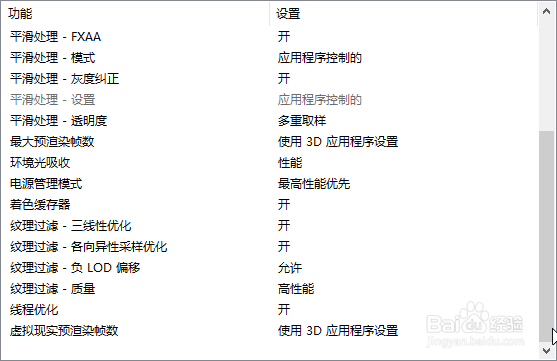
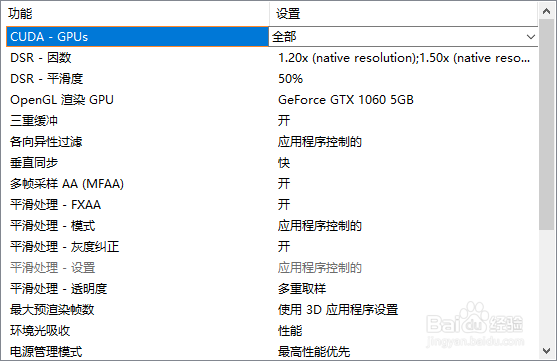
3、如图进行设置

让你的Win10系统更加流畅的优化方法

让你的Win10系统更加流畅的优化方法

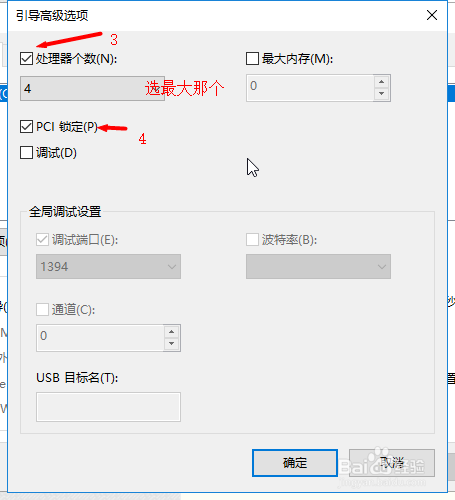
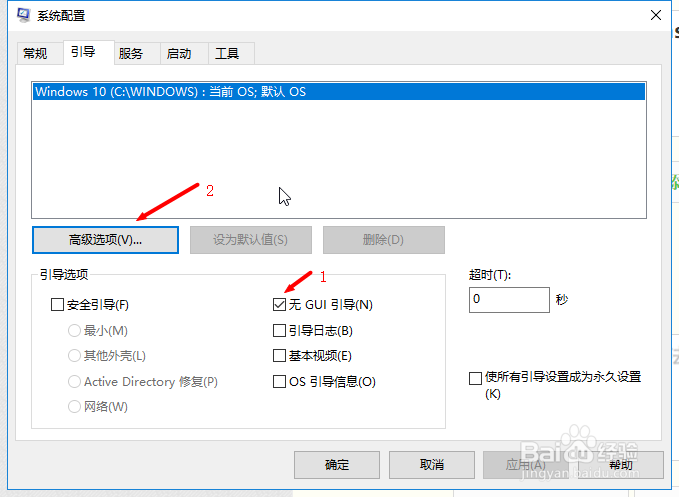
1、点击 Win+ R,输入 msconfig,点击确定进入系统配置,如图进行设置。
让你的Win10系统更加流畅的优化方法

让你的Win10系统更加流畅的优化方法

让你的Win10系统更加流畅的优化方法

2、然后点击应用,重启

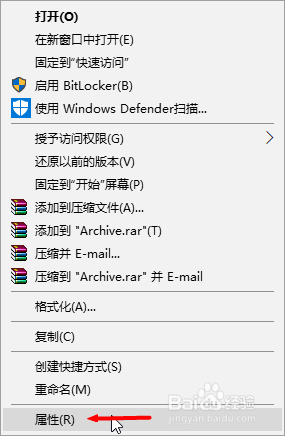
1、磁盘C{D.E}–>属性

让你的Win10系统更加流畅的优化方法

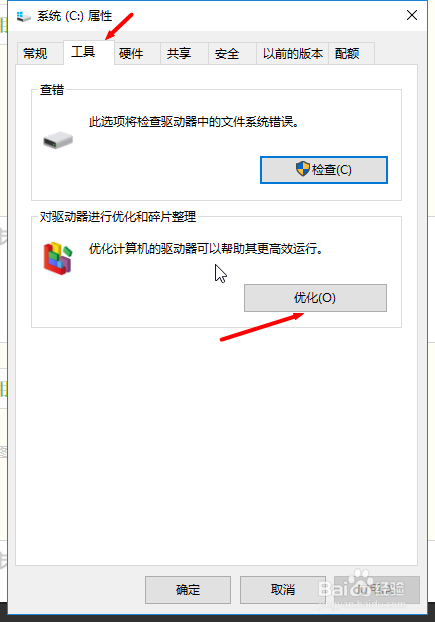
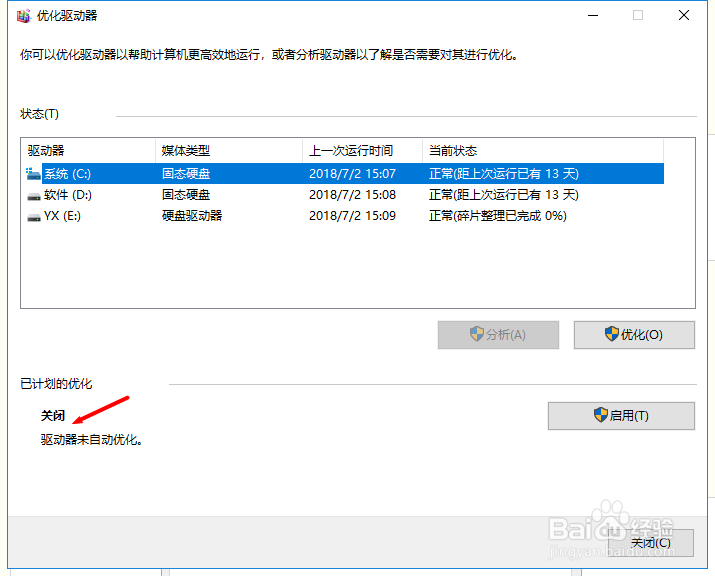
2、工具–>优化–>取消选择按计划运行

让你的Win10系统更加流畅的优化方法

让你的Win10系统更加流畅的优化方法

3、如果系统盘是固态硬盘,那更加需要关闭,碎片整理会直接影响到固态硬盘的寿命

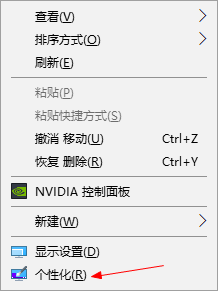
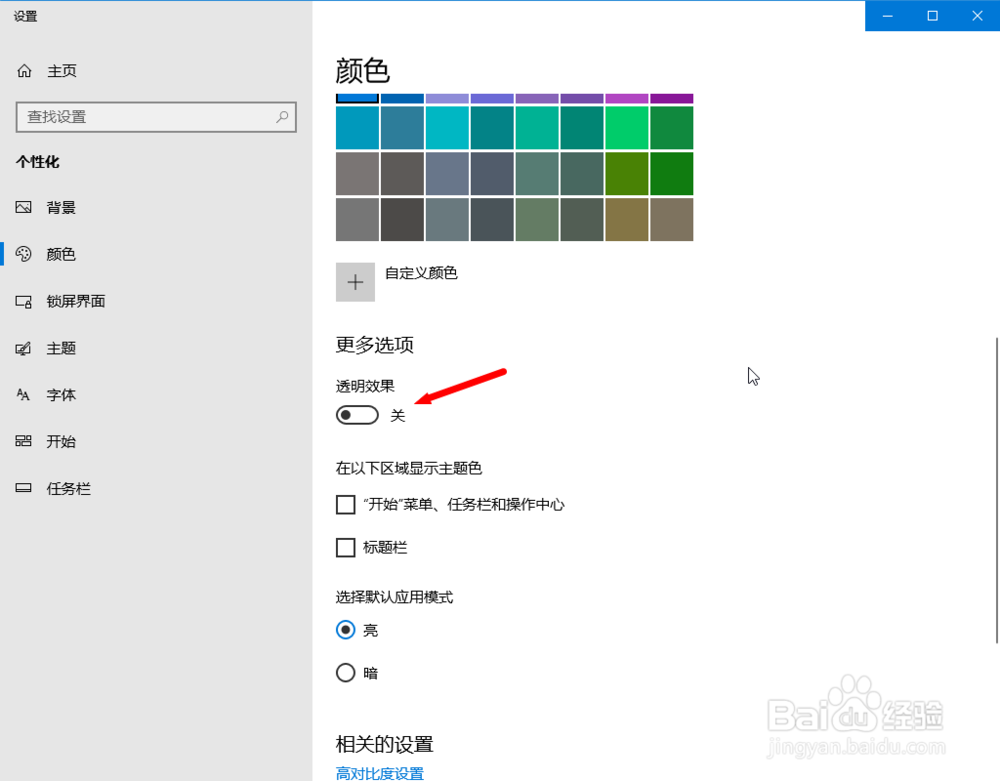
1、右击桌面,点击个性化–>颜色,关闭透明效果

让你的Win10系统更加流畅的优化方法

让你的Win10系统更加流畅的优化方法

  • win11系统笔记本在哪儿查看自己的电池信息?
  • win10如何正确卸载应用软件
  • VMware Workstation 虚拟硬盘设置
  • VSCode转换markdown文件格式步骤介绍
  • 3dmark11怎么设置
  • 热门搜索
    爱祖国爱家乡手抄报 做一个有道德的人手抄报 手抄报图片大全3年级 中秋节手抄报模板 欢度国庆手抄报 幼儿手抄报 关于名人的手抄报 感恩老师手抄报内容 文明手抄报图片 英语春节手抄报