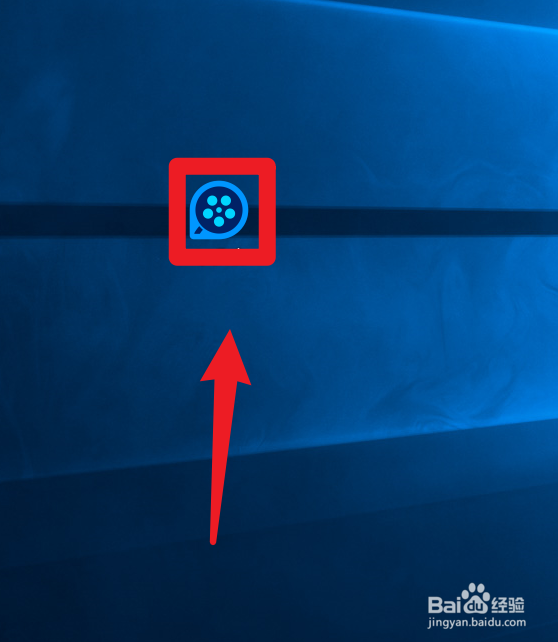
1、第一步,打开电脑,打开QQ影音视频播放器。
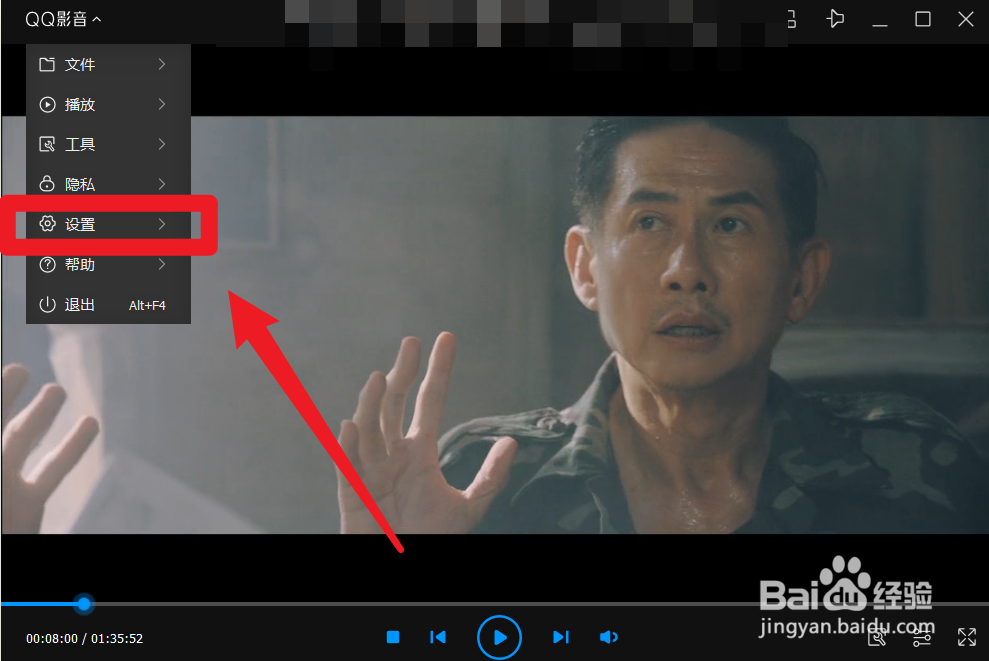
2、第二步,接着点击播放器左上角的QQ影音,如图所示。

3、第三步,接着点击出现的设置按钮,如图所示。
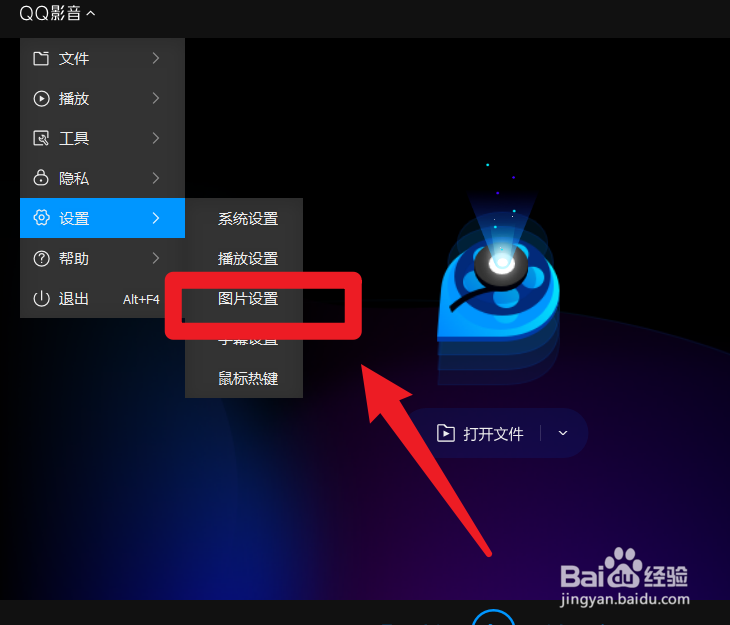
4、第四步,之后点击图片设置菜单,如图所示。
5、第五步,点击图片设置之后,就打开了播放器设置窗口,然后我们就可以看到截图的保存路径了,之后我们点击路径进行复制。

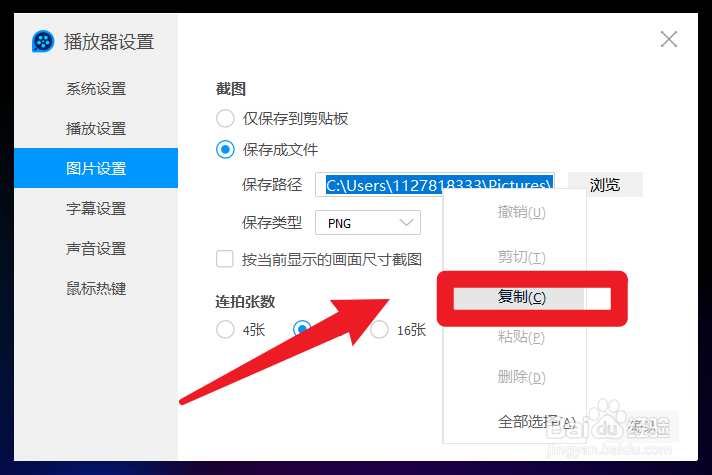
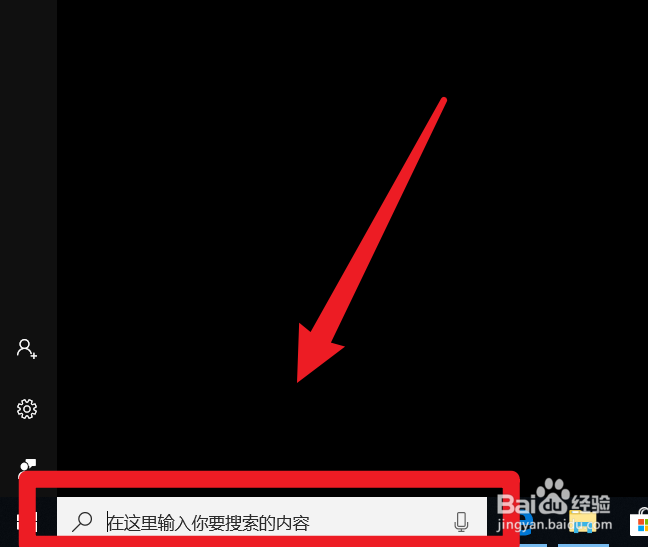
6、第六步,复制之后,我们在电脑的搜索框框粘贴即可找文件夹。
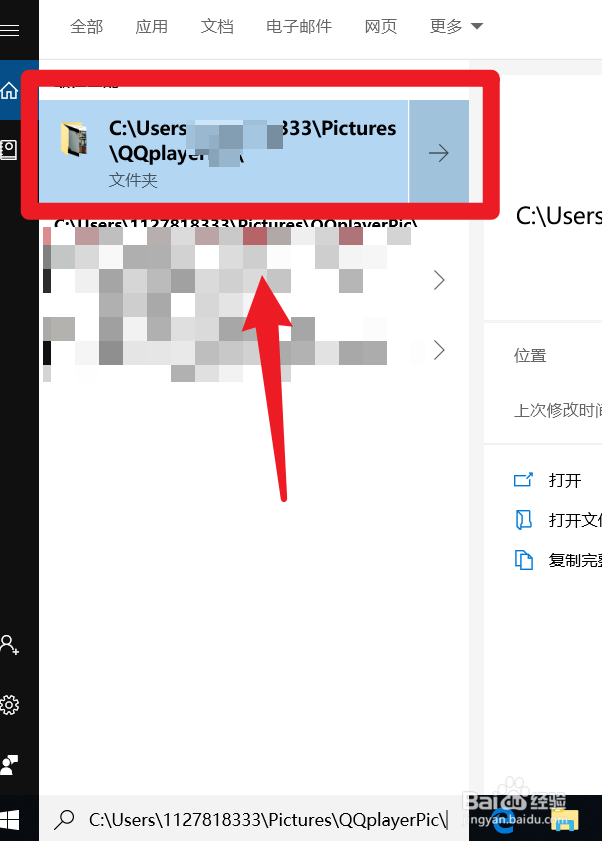
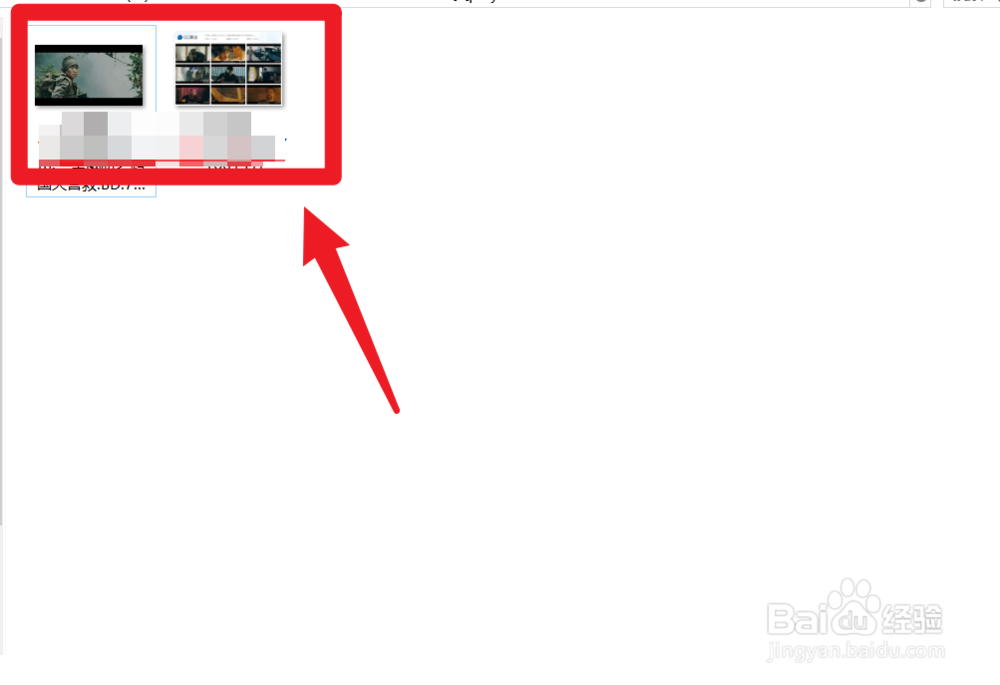
7、第七步,找到文件夹之后,点击即可文件夹,就可以看到截取的图片了,如图所示。
时间:2026-04-24 17:17:44
1、第一步,打开电脑,打开QQ影音视频播放器。
2、第二步,接着点击播放器左上角的QQ影音,如图所示。
3、第三步,接着点击出现的设置按钮,如图所示。
4、第四步,之后点击图片设置菜单,如图所示。
5、第五步,点击图片设置之后,就打开了播放器设置窗口,然后我们就可以看到截图的保存路径了,之后我们点击路径进行复制。
6、第六步,复制之后,我们在电脑的搜索框框粘贴即可找文件夹。
7、第七步,找到文件夹之后,点击即可文件夹,就可以看到截取的图片了,如图所示。
