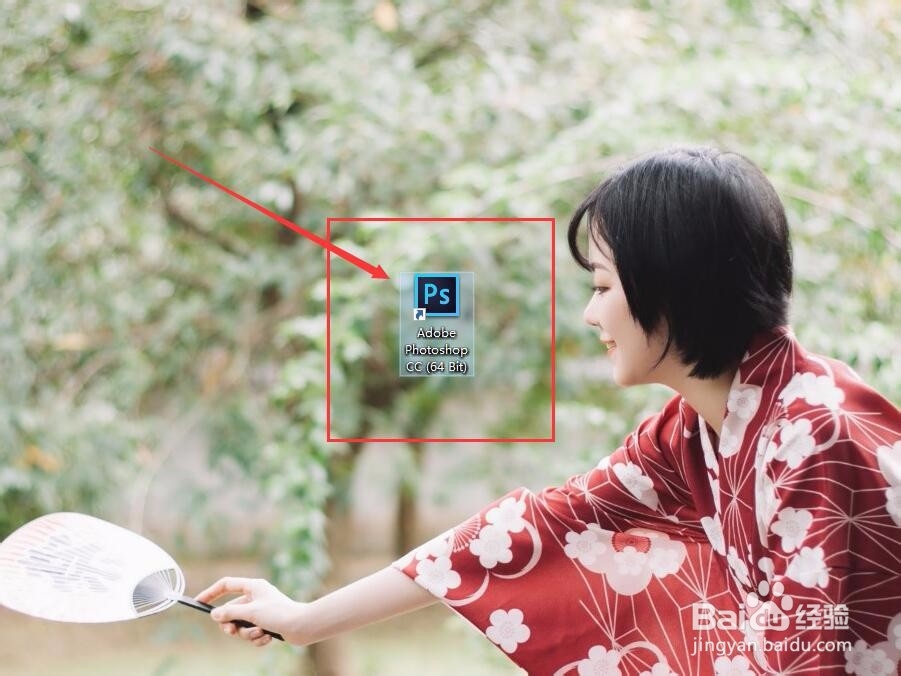
1、双击鼠标左键,打开PS,进入PS后再在打开一张图片.
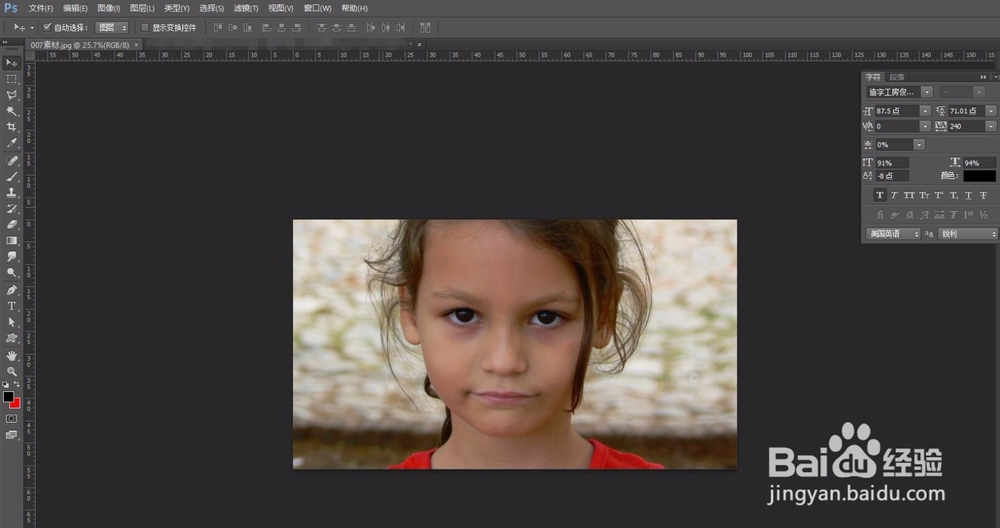
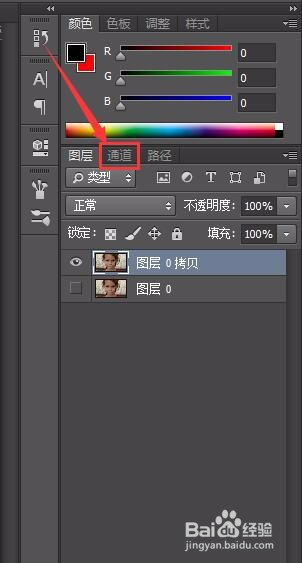
2、打开图片之后,点击【通道】。
3、打开通道之后,点击选择反差较大的【蓝】色通道。
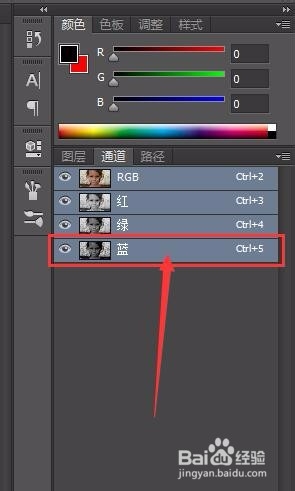
4、选择蓝色通道之后,在复制一层蓝色通道,快捷键:按键盘【CTRL】+【J】。
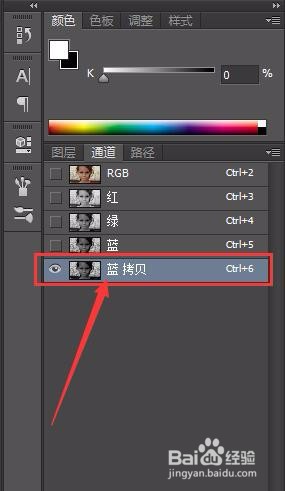
5、复制好蓝色通道之后,按键盘【CTRL】+【L】,打开色阶。
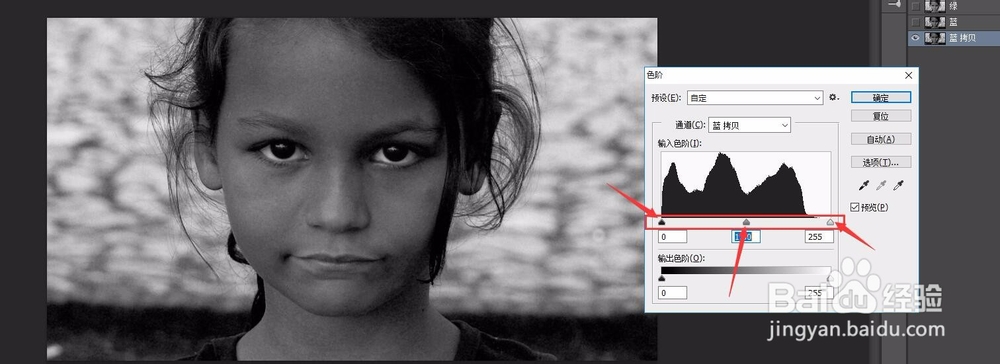
6、打开色阶之后,长按色戒中的小箭头,向左右移动,把人物头发和背景调整到明暗对比色,在点击【确定】。
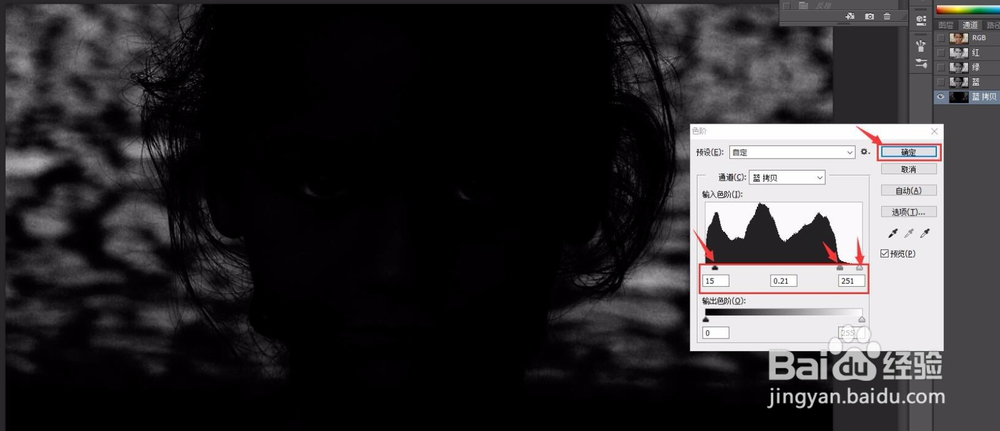
7、点击确定之后,按键盘【CTRL】键,再把鼠标移动到蓝色复制图层中照片的地方,在单击鼠标左键。
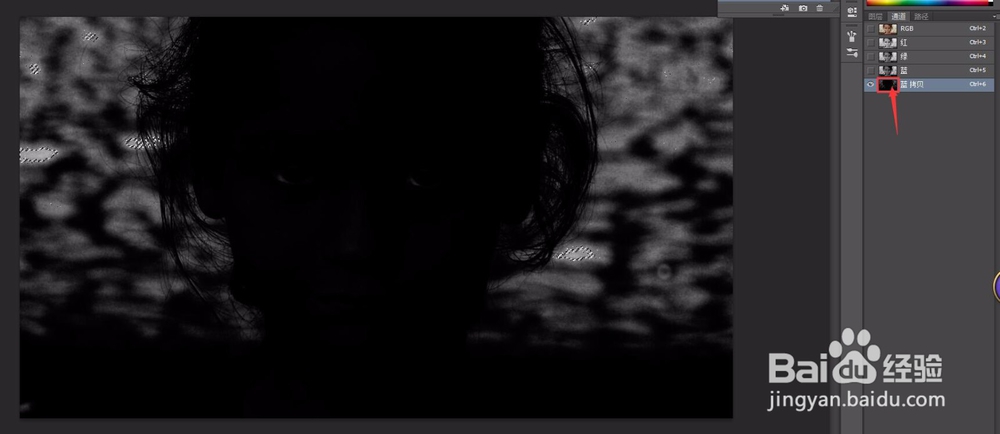
8、这个时候图片会出现虚线,在按键盘【CTRL】+【I】,反向选择。
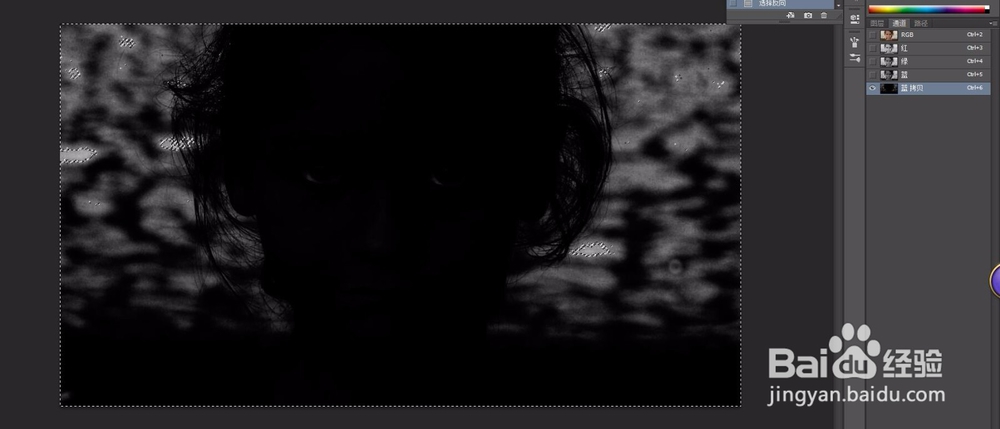
9、反选之后,点击通道中的【RGB】,在按键盘【CTRL】+【J】,复制图片。
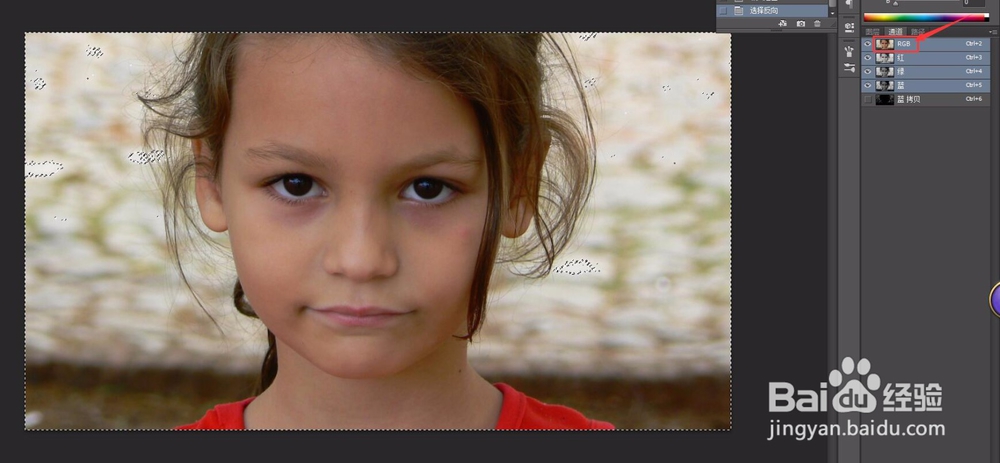
10、复制图片之后,点击通道左边的【图层】就可以看到刚才抠出来的头发图片了。
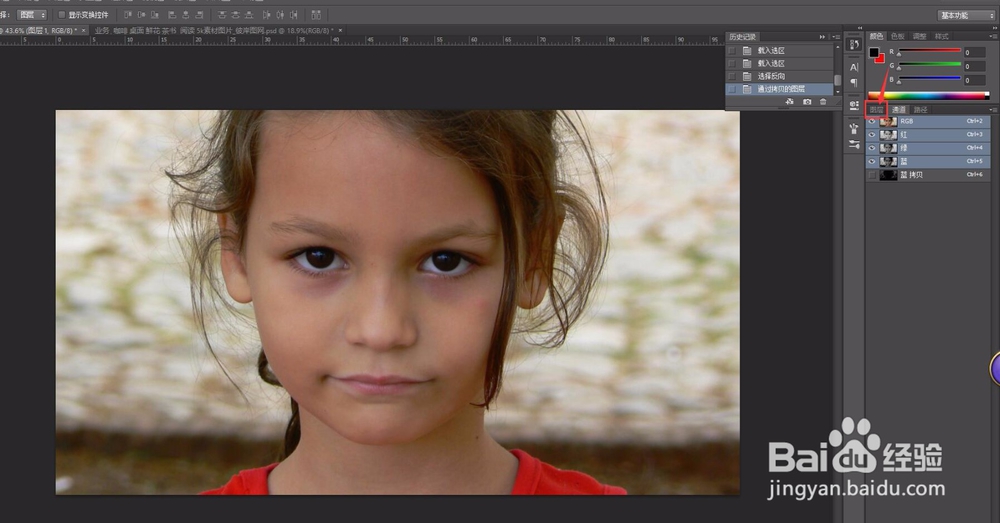
11、抠图前后对比:图一抠图前;图二抠图后。


12、方法总结:
1、双击打开PS,打开PS后在打开一张图片;
2、打开图片后,点击通道;
3、点击选择通道中选择反差较大的蓝色;
4、选择后通道后,按键盘【CTRL】+【J】,复制一层图片;
5、复制后图片后,按键盘【CTRL】+【L】,打开色阶;
6、长按色阶中的小箭头,向左右移动,调整出人像头发和背景明暗对比;
7、调整好明暗对比之后,按键盘【CTRL】,再把鼠标移动到蓝色通道图片中的位置,再点击鼠标;
8、点击鼠标,按键盘【CTRL】+【I】,反选图片;
9、反选之后,点击通道中的【RGB】,再按键盘【CTRL】+【J】,复制图片;
10、复制好之后,点击通道左边的【图层】,查看刚才抠出来的人像;