word2019文档在编辑完后无法保存怎么办

 时间:2024-10-14 04:08:07

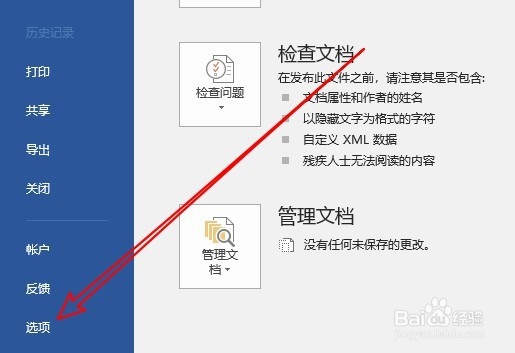
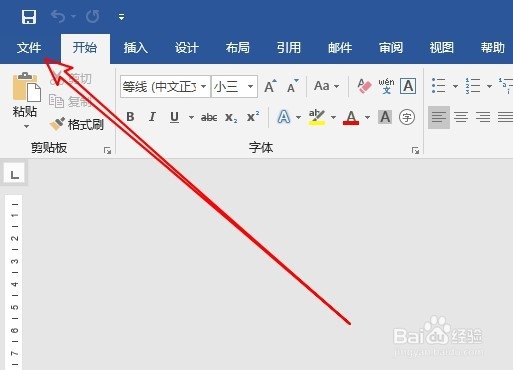
1、首先在电脑上用我的2019打开要编辑的文档,点击菜单栏的文件菜单。
word2019文档在编辑完后无法保存怎么办

2、接下来在弹出的菜单中点击选项的菜单项。

word2019文档在编辑完后无法保存怎么办

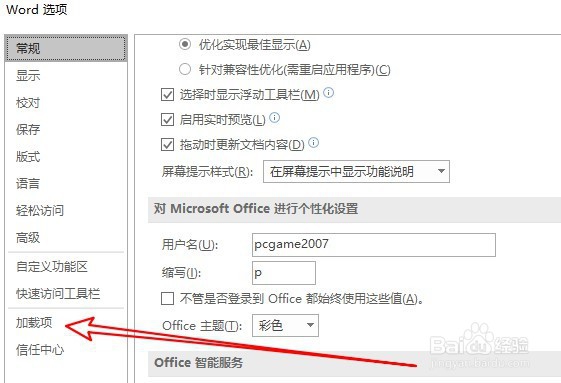
3、然后在打开的word选项窗口中,点击左侧边来的加载项的菜单项。

word2019文档在编辑完后无法保存怎么办

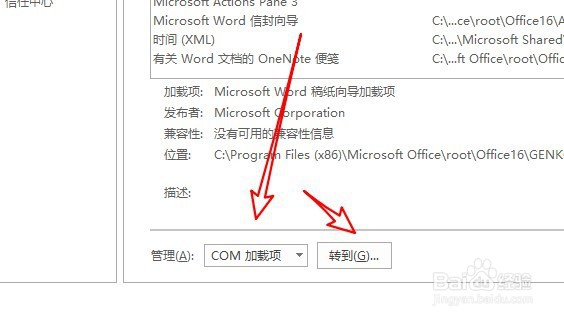
4、然后在右侧的窗口中点击Com加载项后面的转到按钮。

word2019文档在编辑完后无法保存怎么办

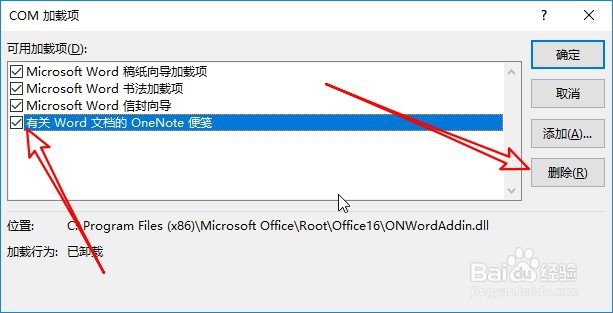
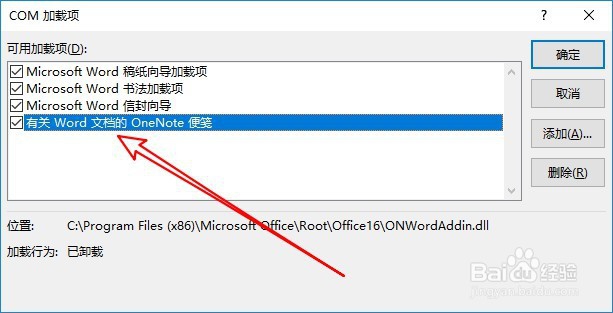
5、接下来在打开的窗口中,找到有关word文档的OneNote便笺设置项。
word2019文档在编辑完后无法保存怎么办

6、选中该设置项,然后点击右下角的删除按钮就可以了。

word2019文档在编辑完后无法保存怎么办

7、总结:1、首先在电脑上用我的2019打开要编辑的文档,点击菜单栏的文件菜单。2、接下来在弹出的菜单中盼内溲铫点击选项的菜单项。3、然后在打开的word选项窗口中,点击左侧边来的加带项的菜单项。4、然后在右侧的窗口中点击Com加载项后面的转到按钮。5、接下来在打开的窗口中,找到有关word文档的OneNote便笺设置项。6、选中该设置项,然后点击右下角的删除按钮就可以了。

  • 如何实现CAN节点的休眠?
  • 怎样判断尖疣湿锐早期
  • WPS2019 Word怎么制作库存进出货日报表
  • “动中有静,静中有动”说明的是什么哲学理论
  • 南京大学世界排名
  • 热门搜索
    说普通话写规范字手抄报内容 保护海洋手抄报 有关环保的手抄报 小学数学手抄报内容 手抄报教师节 爱国手抄报图片大全 生态文明手抄报 欢庆元旦手抄报 心理健康手抄报花边 师恩难忘手抄报