WPS2019 Word怎么制作信笺纸模板

 时间:2026-02-14 09:45:07

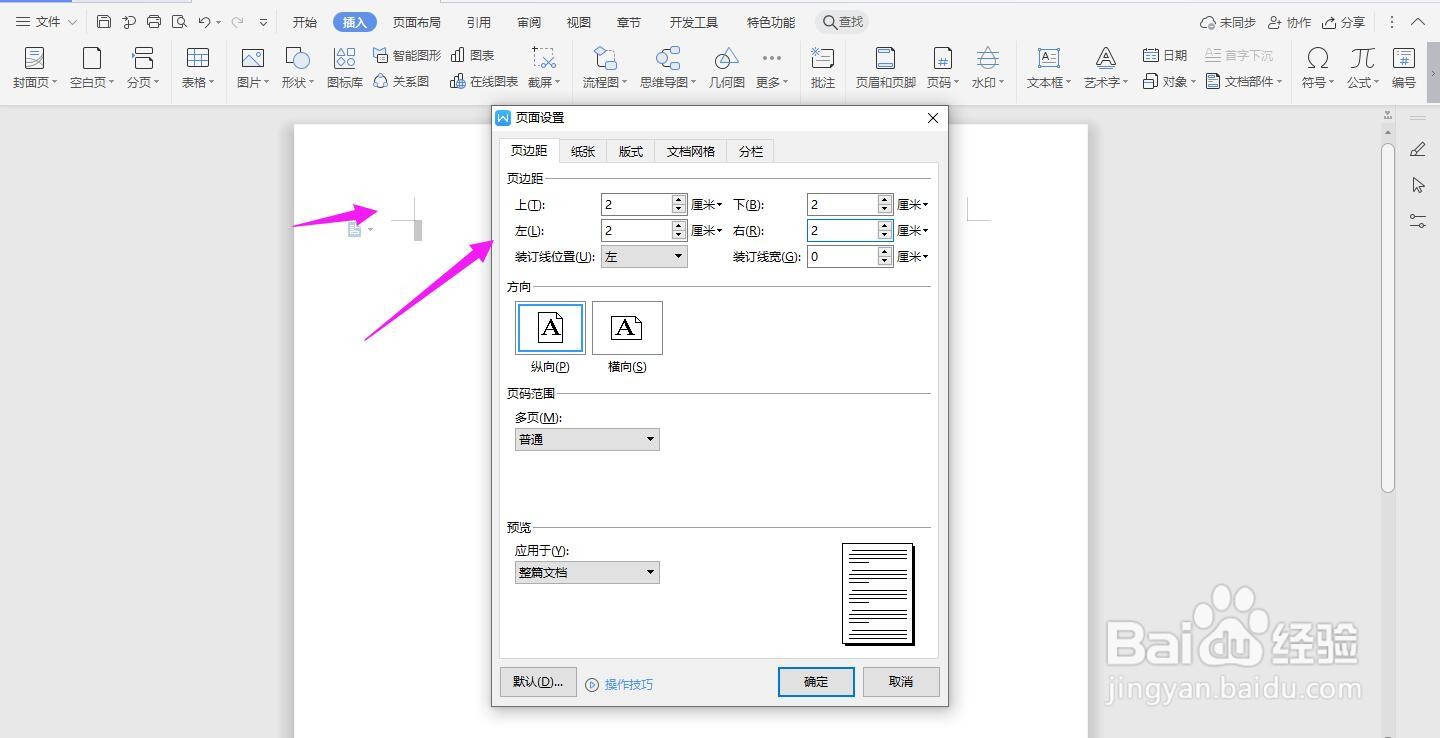
1、首先打开Word文档,双击页眉处,进入页面设置,将“页边距”上下左右设置为“2厘米”,点击“确定”
WPS2019 Word怎么制作信笺纸模板

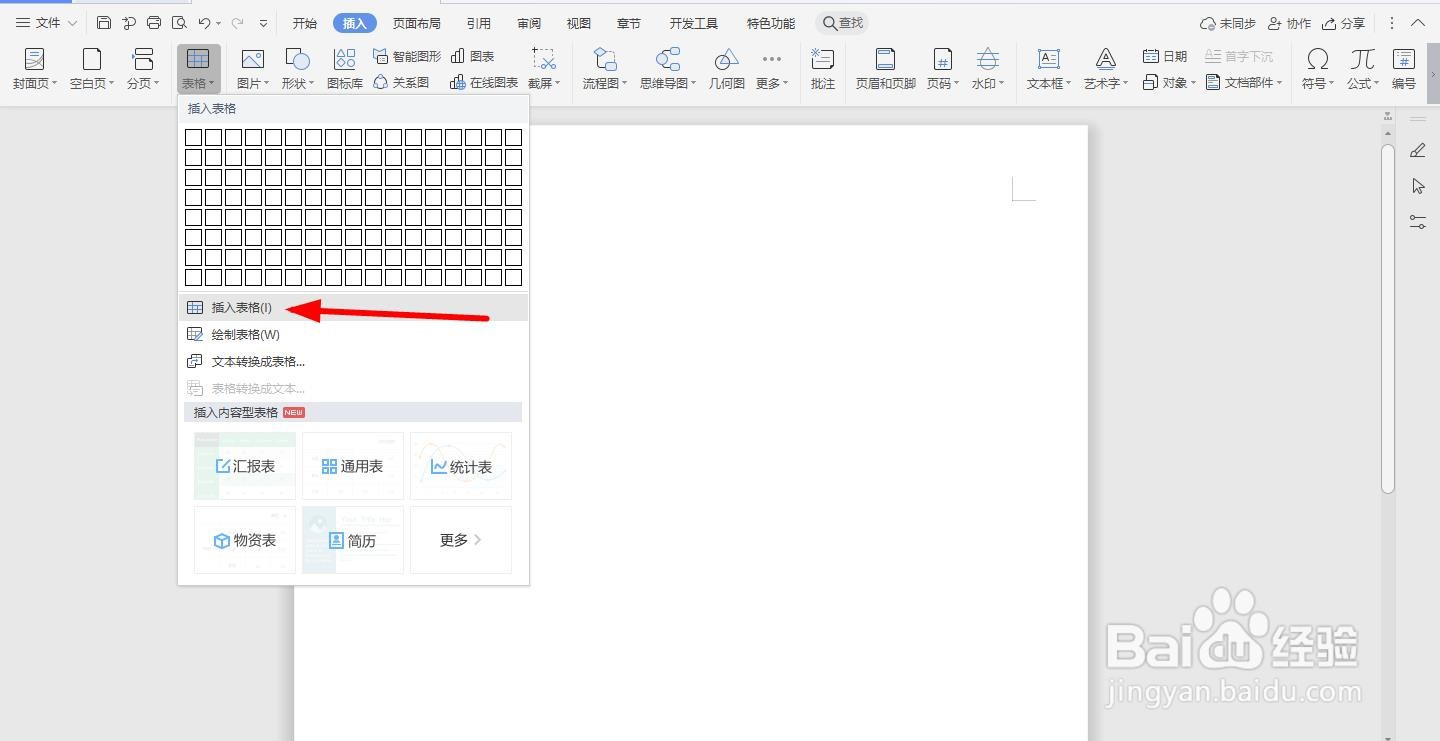
2、点击“插入-表格”,选择“插入表格”

WPS2019 Word怎么制作信笺纸模板

3、在“表格尺寸”中插入“1列;20行”,点击“确定”

WPS2019 Word怎么制作信笺纸模板

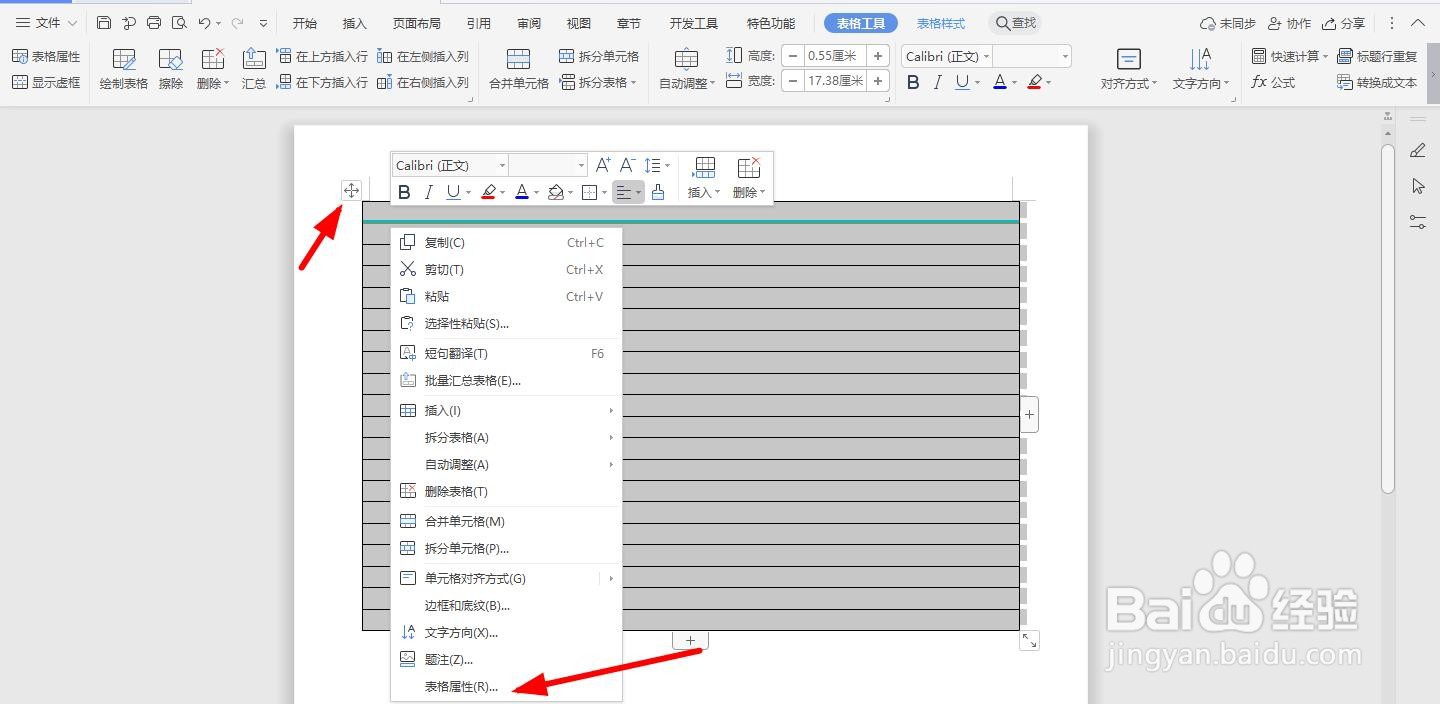
4、点击右上角的十字箭头选中表格,右击选择“表格属性”

WPS2019 Word怎么制作信笺纸模板

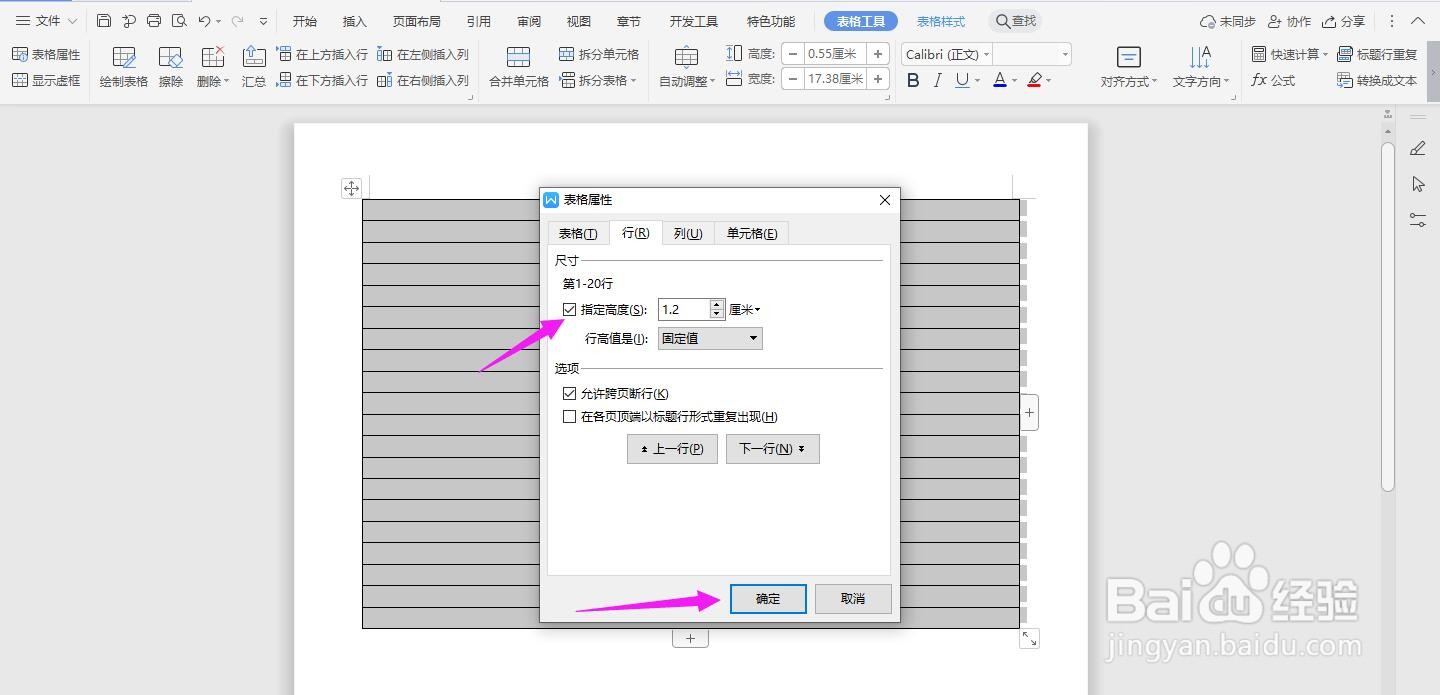
5、点击“行”中的“指定高度”设置为“1.2厘米”,设置行高值为“固定值”,点击“确定”
WPS2019 Word怎么制作信笺纸模板

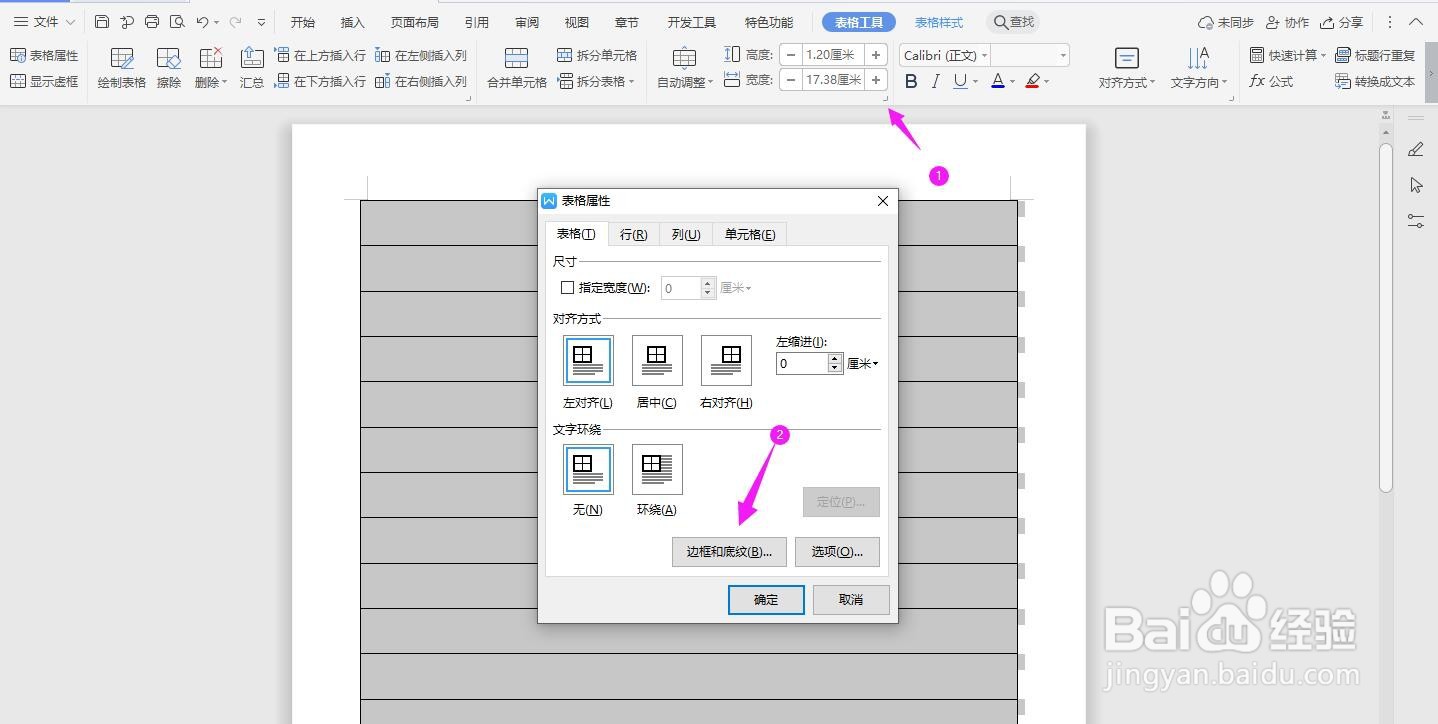
6、点击①箭头所指的位置,进入“表格属性”中的“边框和底纹”

WPS2019 Word怎么制作信笺纸模板

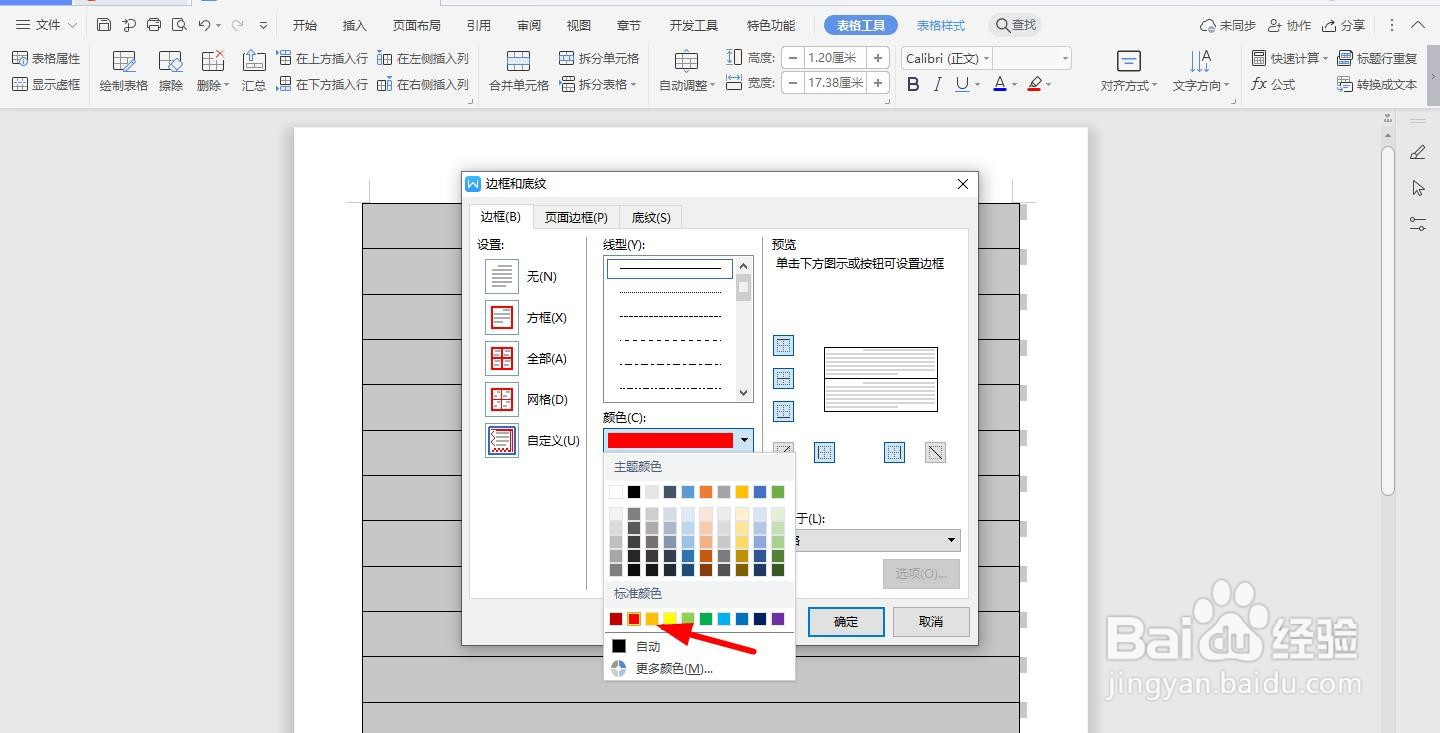
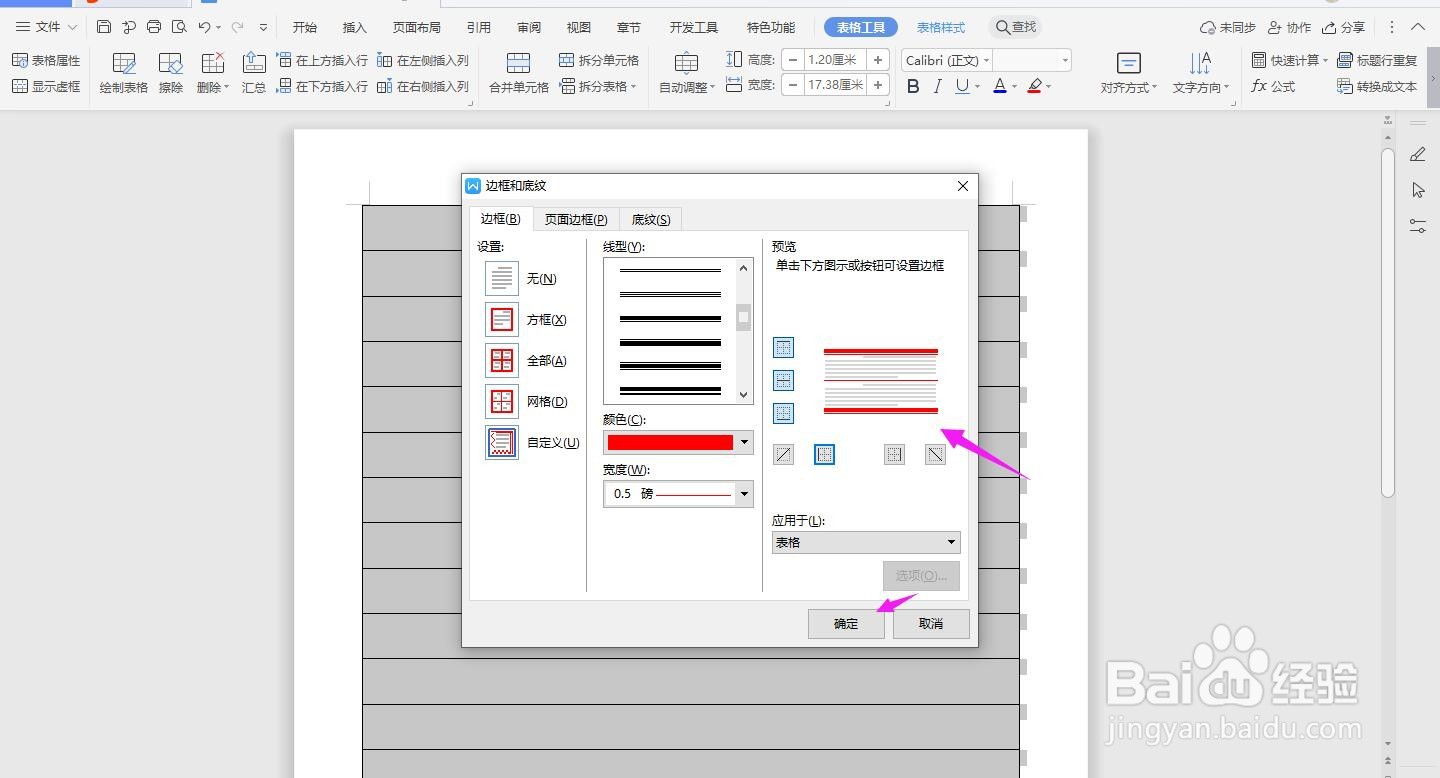
7、设置“颜色”为“红色”

WPS2019 Word怎么制作信笺纸模板

8、选择如下图所示的样式,点击“确定”

WPS2019 Word怎么制作信笺纸模板

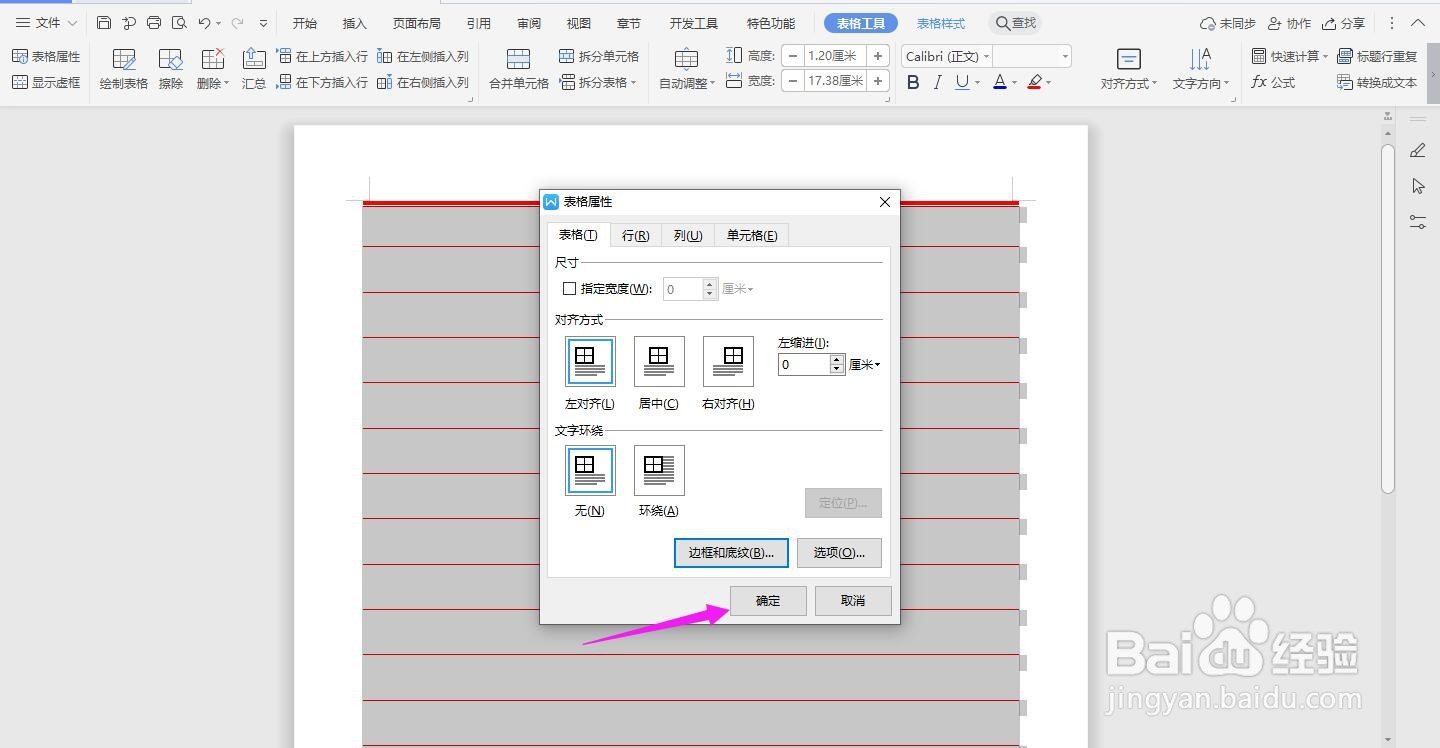
9、点击“表格属性”中的“确定”

WPS2019 Word怎么制作信笺纸模板

10、这个时候信笺纸就制作完成了

WPS2019 Word怎么制作信笺纸模板

  • 如何设计企业信笺
  • 如何用word制作信笺纸
  • WPS2019 Word怎么制作高端商务模板
  • word怎么制作竖式的古代信笺?
  • 如何利用Word制作红色信笺纸
  • 热门搜索
    抗病毒手抄报图片 亲子阅读手抄报 书香伴我成长手抄报 三爱手抄报 五一劳动节手抄报简单又漂亮 珍爱生命预防溺水手抄报图画 珍惜生命手抄报 禁止吸烟手抄报 元宵手抄报简单又漂亮 安全文明手抄报