UG10.0练习三维建模八百四十五之长方体抽壳圆柱

 时间:2026-02-14 17:10:57

1、如下图所示,

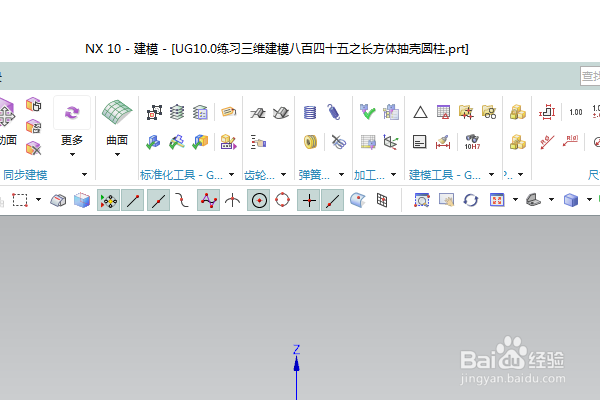
打开UG10.0软件,新建一空白的模型文件,

另存为:UG10.0练习三维建模八百四十五之长方体抽壳圆柱
UG10.0练习三维建模八百四十五之长方体抽壳圆柱

2、如下所示,

执行【菜单——插入——设计特征——长方体】,

指定点:坐标原点,

设置尺寸:100x300x20,点击确定。

UG10.0练习三维建模八百四十五之长方体抽壳圆柱

3、如西撒,

点击工具栏中的抽壳命令,

设置厚度为20,点击长方体的上下两个平面,

点击确定。

UG10.0练习三维建模八百四十五之长方体抽壳圆柱

4、如下所示,

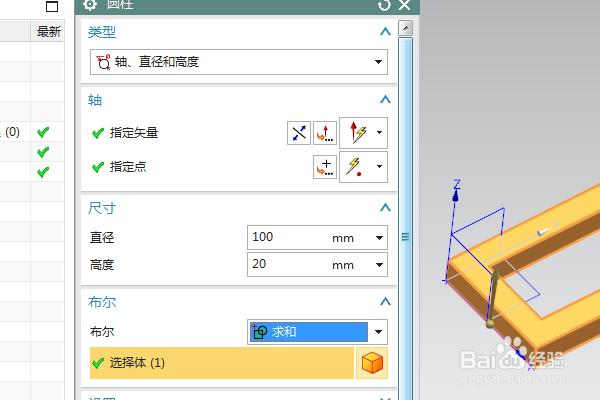
执行【菜单——插入——设计特征——圆柱体】,

指定矢量Z轴,指定点:实体的边线中点,

设置尺寸:直径100,高度20,

布尔求和,点击应用。
UG10.0练习三维建模八百四十五之长方体抽壳圆柱

5、如下所示,

指定矢量Z轴,指定点:实体的另一端边线中点,

设置尺寸:直径100,高度20,

布尔求和,点击确定。

UG10.0练习三维建模八百四十五之长方体抽壳圆柱

6、如下所示,

点击工具栏中的边倒圆命令,

ctrl+a,选中实体的所有边线,

设置半径为R10,点击确定。

UG10.0练习三维建模八百四十五之长方体抽壳圆柱

7、如下所示,

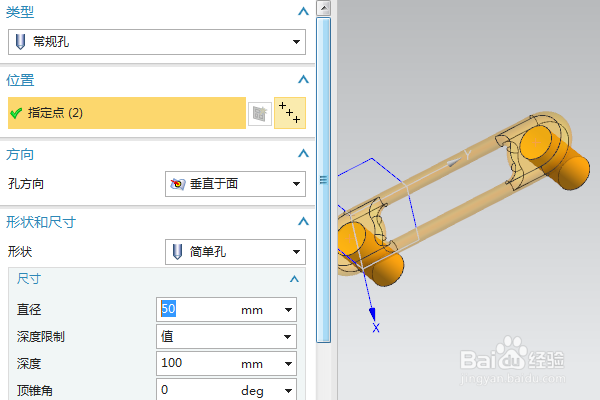
点击工具栏中的孔命令,指定点:两端的圆弧圆心点,

设置形状为简单孔,直径50,深度100,

点击确定,
UG10.0练习三维建模八百四十五之长方体抽壳圆柱

8、如下所示,

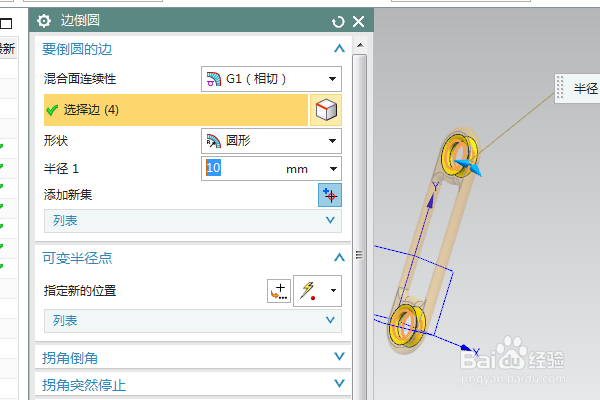
点击工具栏中的边倒圆命令,

点击两头圆孔的四条边线,

设置半径为R10,点击确定。
UG10.0练习三维建模八百四十五之长方体抽壳圆柱

9、如下所示,

隐藏基准坐标系,显示设置为着色,

至此,

这个三维实体就建模完成,

本次练习结束。

UG10.0练习三维建模八百四十五之长方体抽壳圆柱

  • UG练习题7,1/2平头螺丝孔画法
  • UG8.0加工刀具如何创建
  • UG12.0练习三维建模一千零四十四拉伸减去球
  • UG10.0练习三维建模一千零三十一简单法兰
  • NX1847运动仿真-抛物线运动追踪
  • 热门搜索
    小学生元宵节手抄报 元旦节的手抄报 心理健康知识手抄报 关于劳动节手抄报 手抄报疫情 国庆手抄报图片 田园风光手抄报 我读书我快乐手抄报内容 全国爱眼日手抄报 铁人精神手抄报