EXCEL技巧——EXCEL如何制作族谱

 时间:2024-10-13 10:50:25

1、 新建一张工作表,在表中单击插入——SmartArt,打开对话框,选择“组织结构图”,在工作表中插入组织结构图。

EXCEL技巧——EXCEL如何制作族谱EXCEL技巧——EXCEL如何制作族谱

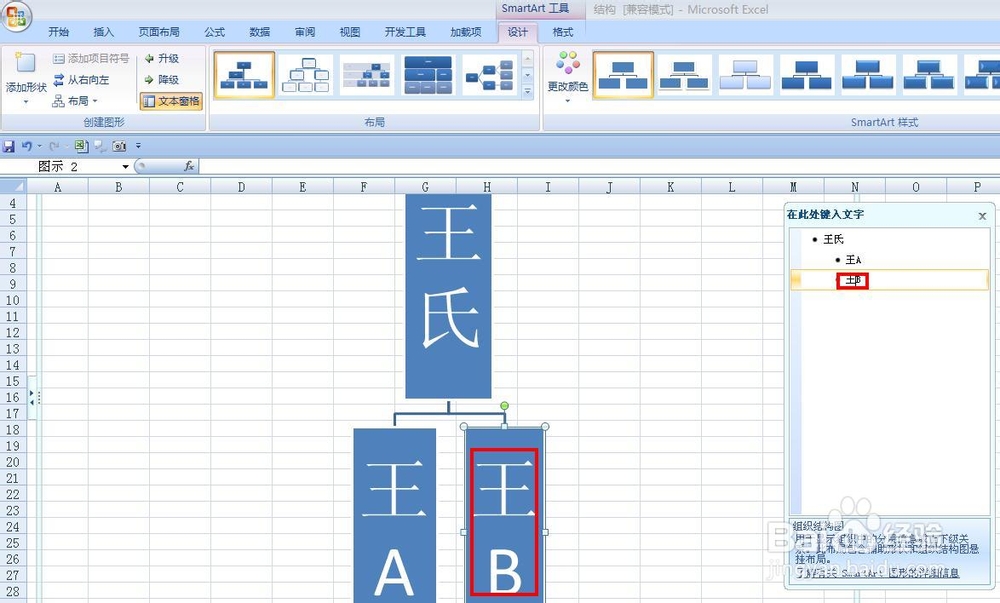
2、 删除组织图中多余的元素,留下一个图形,把它变形成竖直的矩形,在陴查哉厥右面的方框中输入“王氏”,右击形状,选择“添加形状”——在下方添加形状,调节好大小,在右边输入“王A”。

EXCEL技巧——EXCEL如何制作族谱EXCEL技巧——EXCEL如何制作族谱EXCEL技巧——EXCEL如何制作族谱

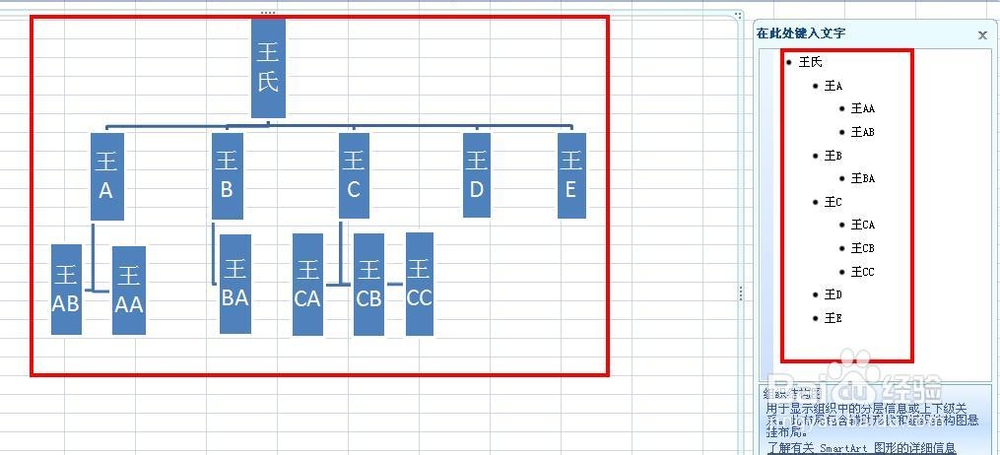
3、 在右击“王A”形状,选择“添加形状”——在后面添加形状,插入形状,并调节好大小,在右边输入“王B”,用同样的方法,在后面添加“王C”“王D”“王E”。

EXCEL技巧——EXCEL如何制作族谱EXCEL技巧——EXCEL如何制作族谱EXCEL技巧——EXCEL如何制作族谱

4、 用同样的方法,我们可以一代代的往下制作,这样就可以做出我们的家谱了。
EXCEL技巧——EXCEL如何制作族谱
  • EXCEL技巧——EXCEL如何制作族谱?
  • 怎样用Excel制作家谱图表
  • 怎样通过Excel表格制造一份简单的家谱?
  • 教你如何自制电子家谱、族谱
  • Excel如何制作族谱?
  • 热门搜索
    有关感恩的手抄报 九一八事变手抄报 感恩的手抄报图片 文明手抄报资料 喜迎国庆手抄报 红五月手抄报 三爱三节手抄报图片 关于环保的手抄报内容 8k手抄报版面设计图 小学手抄报大全