Excel锁定单元格 取消锁定单元格

 时间:2026-02-14 02:28:03

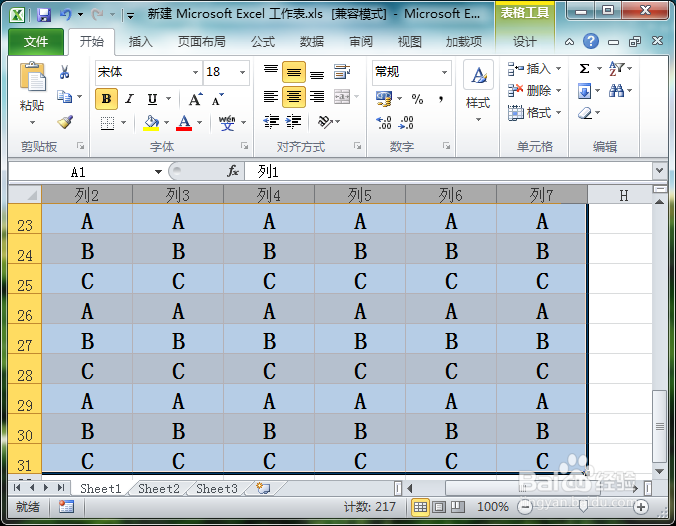
1、打开Excel表格,Ctrl+A全选表格
Excel锁定单元格 取消锁定单元格

2、单击鼠标右键,选择单元格格式

Excel锁定单元格 取消锁定单元格

3、切换到保护栏目,将锁定前面的√去掉,点击确定

Excel锁定单元格 取消锁定单元格

Excel锁定单元格 取消锁定单元格

4、在表格中,选中想要加锁的单元格,小诚这里选择A1

Excel锁定单元格 取消锁定单元格

5、同样方法,右键选择单元格格式,在保护栏目下,勾选锁定,确定

Excel锁定单元格 取消锁定单元格

6、点击菜单栏上的审阅,选择保护工作列表

Excel锁定单元格 取消锁定单元格

7、输入想要取消保护的密码,确定

Excel锁定单元格 取消锁定单元格

8、再次输入一致的密码,点击确定

Excel锁定单元格 取消锁定单元格

9、单元格保护就完成了,现在我们双击该单元格,将会弹出一下的警示窗口

Excel锁定单元格 取消锁定单元格

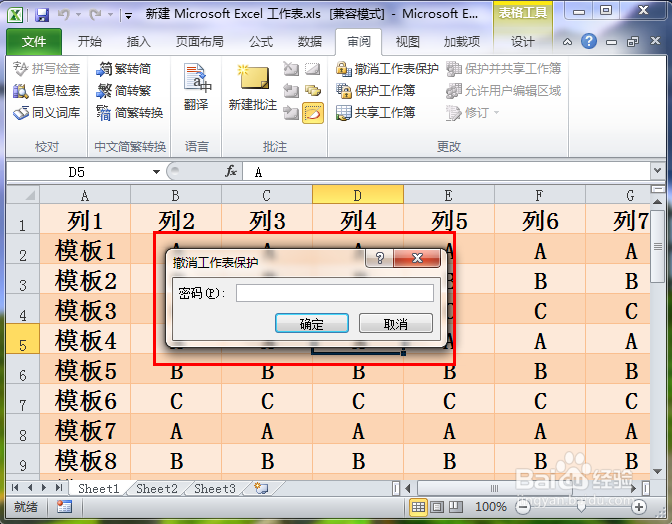
1、点击菜单栏上的审阅栏目,选择撤销保护工作表

Excel锁定单元格 取消锁定单元格

2、输入撤销密码,点击确定就可以了

Excel锁定单元格 取消锁定单元格

  • Excel如何新建单元格样式
  • Excel2016中如何设置单元格样式为计算
  • 表格如何新建单元格样式?
  • EXCEL如何新建自定义单元格样式怎么设置
  • excel文字水平居中及垂直对齐方式居中怎么设置
  • 热门搜索
    预防传染病手抄报 元宵节手抄报 安全在我心中手抄报 保护地球手抄报 法制手抄报内容 庆六一儿童节手抄报 家风家训手抄报 清明的手抄报 二年级手抄报 春天来了手抄报