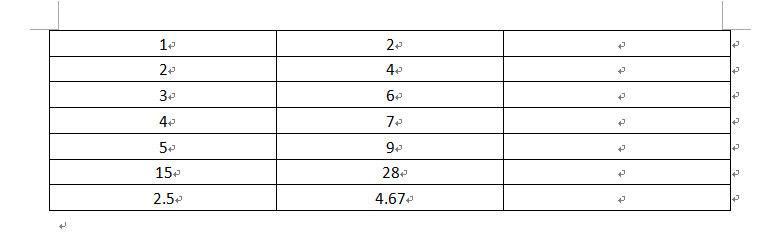
1、将鼠标光标定位至用于显示计算结果的单元格,将工具栏切换到“布局”选项卡中

2、点击“数据”选项组中的“公式”按钮

3、弹出“公式”对话框,在“公式”文本框中输入“=AVERAGE (ABOVE)”,然后单击“确定”按钮即可


4、按照同样的方法打开“公式”对话框,输入求和公式“=SUM(ABOVE)”然后单击“确定”按钮


5、按照同样的方法,求其他项的平均值与总和
1、1.将鼠标光标定位至用于显示计算结果的单元格,将工具栏切换到“布局”选项卡中
2.点击“数据”选项组中的“公式”按钮
3.弹出“公式”对话框,在“公式”文本框中输入“=AVERAGE (ABOVE)”,然后单击“确定”按钮即可
4.按照同样的方法打开“公式”对话框,输入求和公式“=SUM(ABOVE)”然后单击“确定”按钮
5.按照同样的方法,求其他项的平均值与总和
