Excel表格TEXT函数使用千位分隔符设置文本类型

 时间:2026-02-14 14:03:03

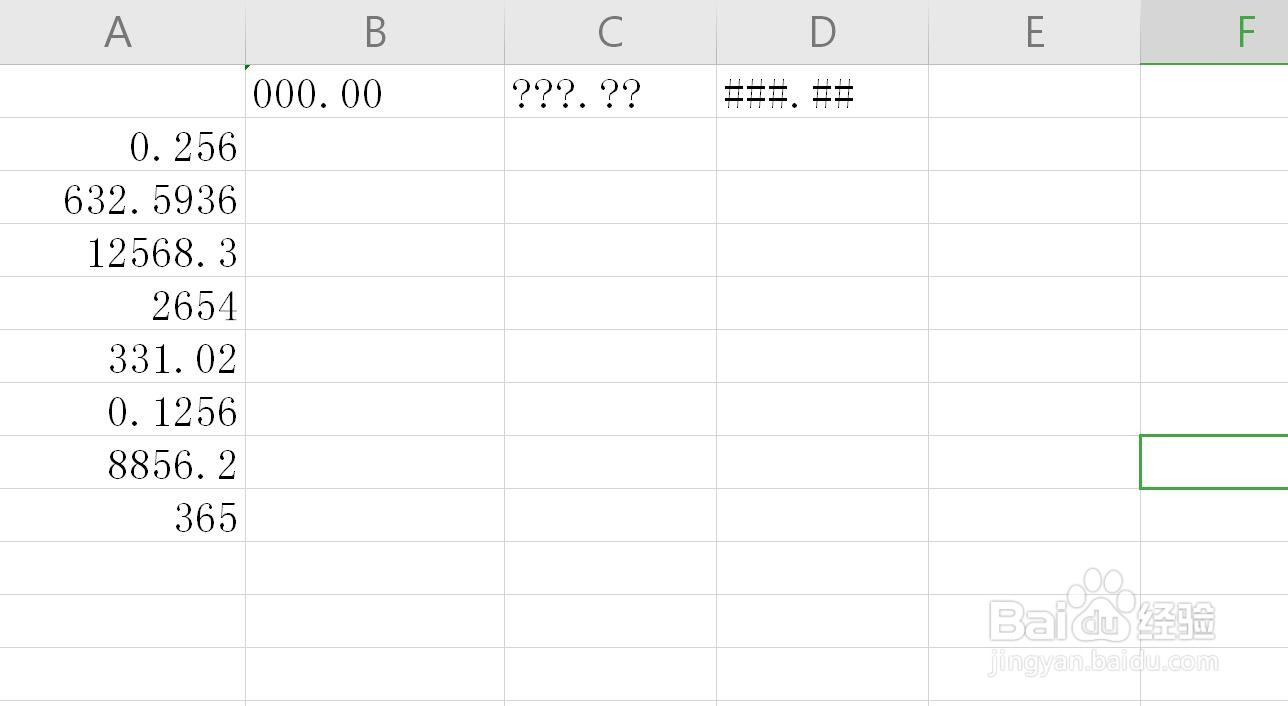
1、首先启动WPS软件,输入数值

点击新建,在上方选择表格形式即可,我们可以制作表格了,我随便输入一些数值来说明
Excel表格TEXT函数使用千位分隔符设置文本类型

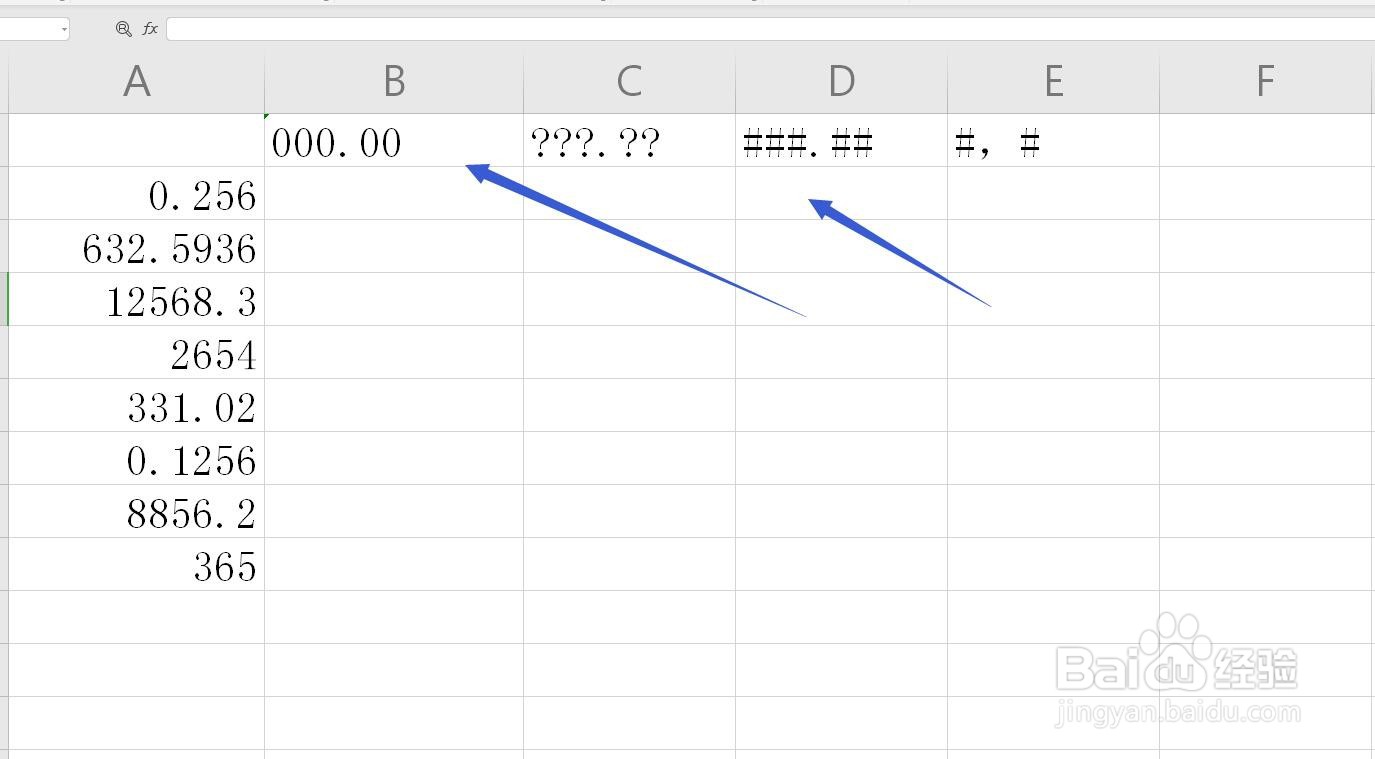
2、使用不同占位符

不同的占位符会得到不同的格式类型,如下图,有三种000.00,???.??,###,##
Excel表格TEXT函数使用千位分隔符设置文本类型

3、使用千位分隔分

逗号表示千位分隔符,如果数字超过一千就会用分隔符来表示

Excel表格TEXT函数使用千位分隔符设置文本类型

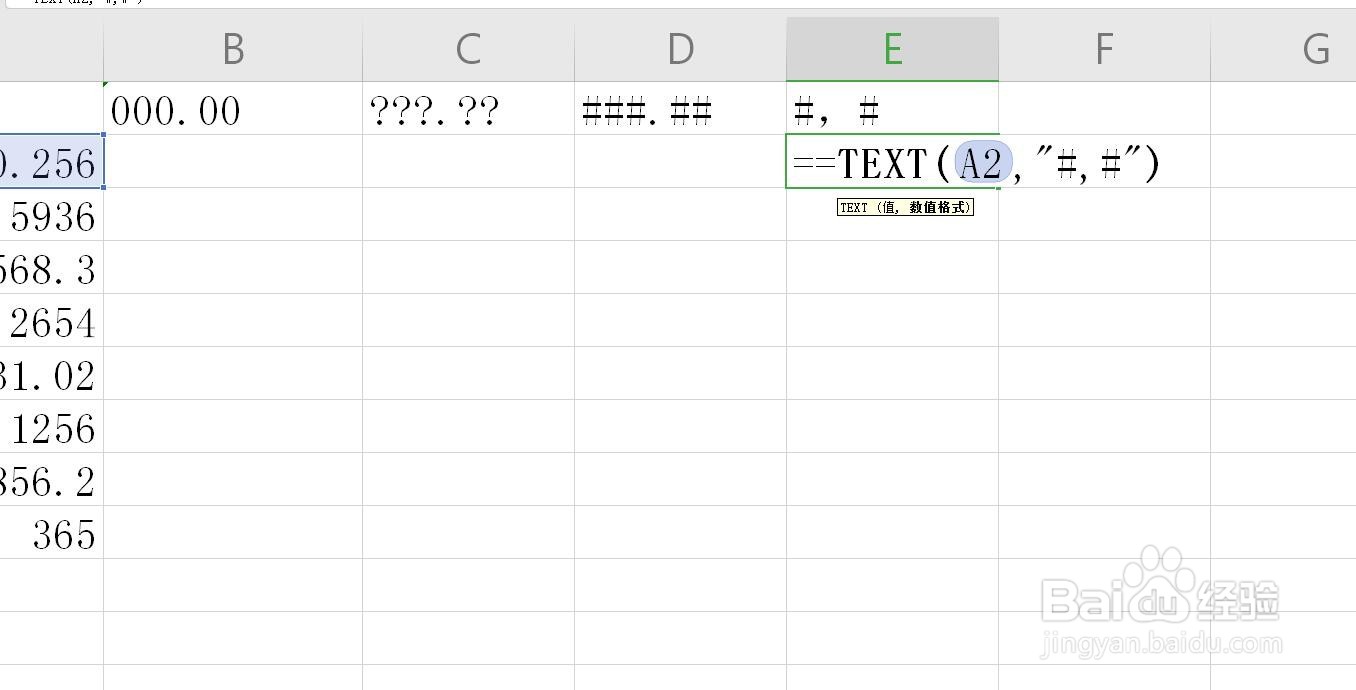
4、输入TEXT函数

在单元格中直接输入=TEXT()

第一个参数是数值,第二个参数输入这个格式
Excel表格TEXT函数使用千位分隔符设置文本类型

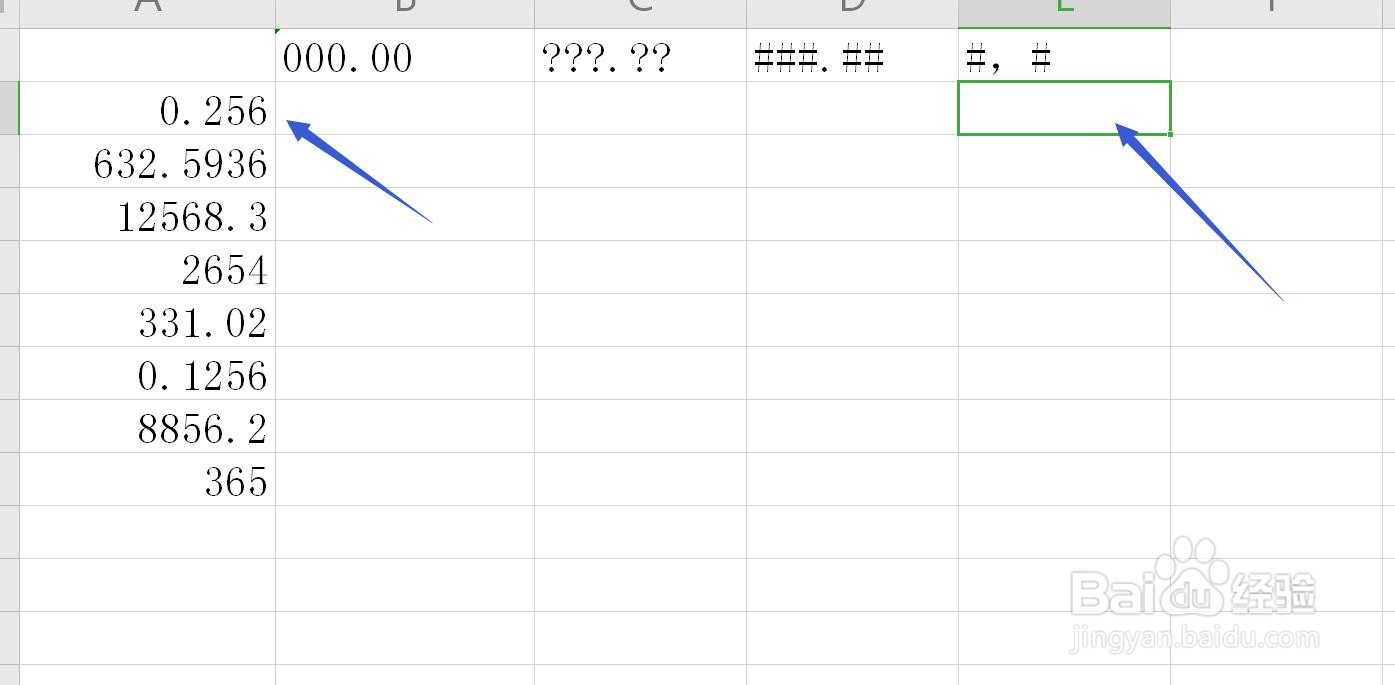
5、回车确认查看

回车之后,显示为空白格,并不是我们输入的函数有误,而是数值是一个不到0的小数
Excel表格TEXT函数使用千位分隔符设置文本类型

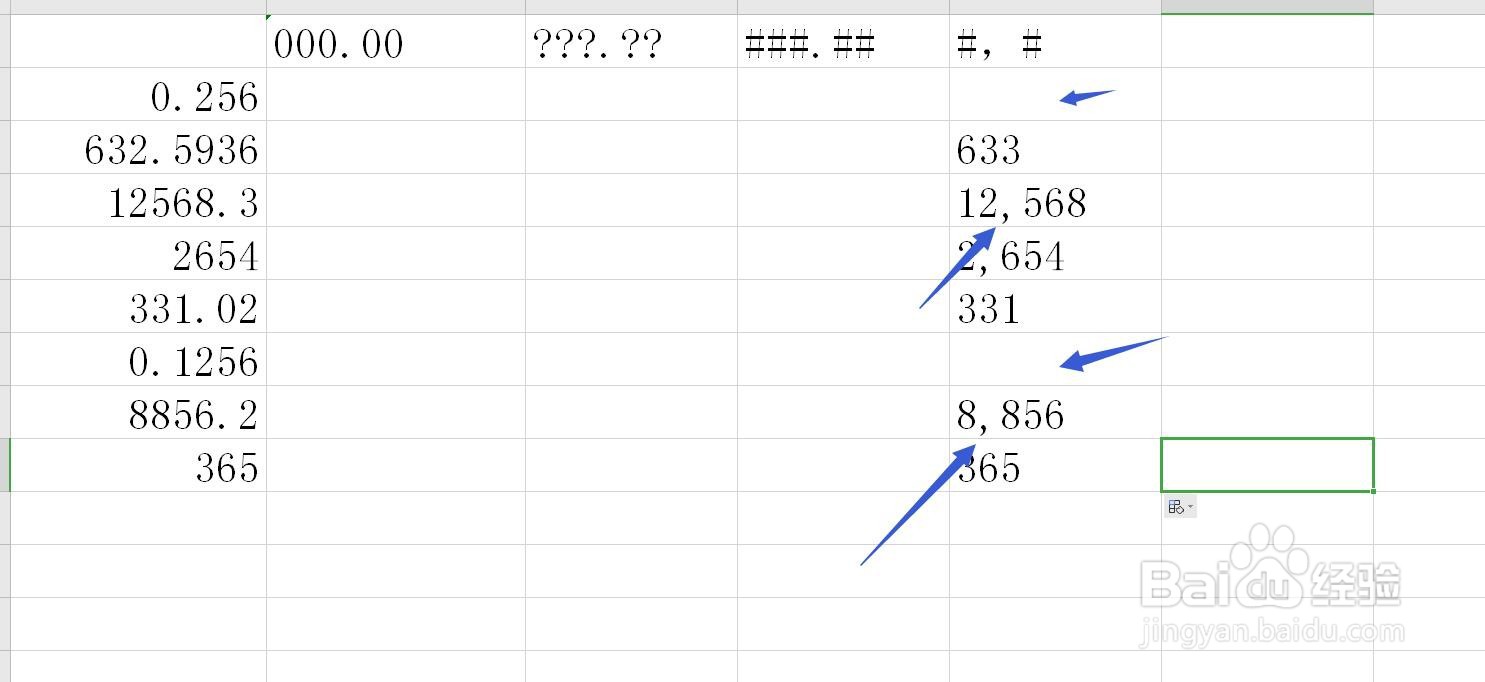
6、下拉计算

将鼠标放在右下角下拉计算,得到全部,可以看到没有小数数位,千位出现了分隔符
Excel表格TEXT函数使用千位分隔符设置文本类型

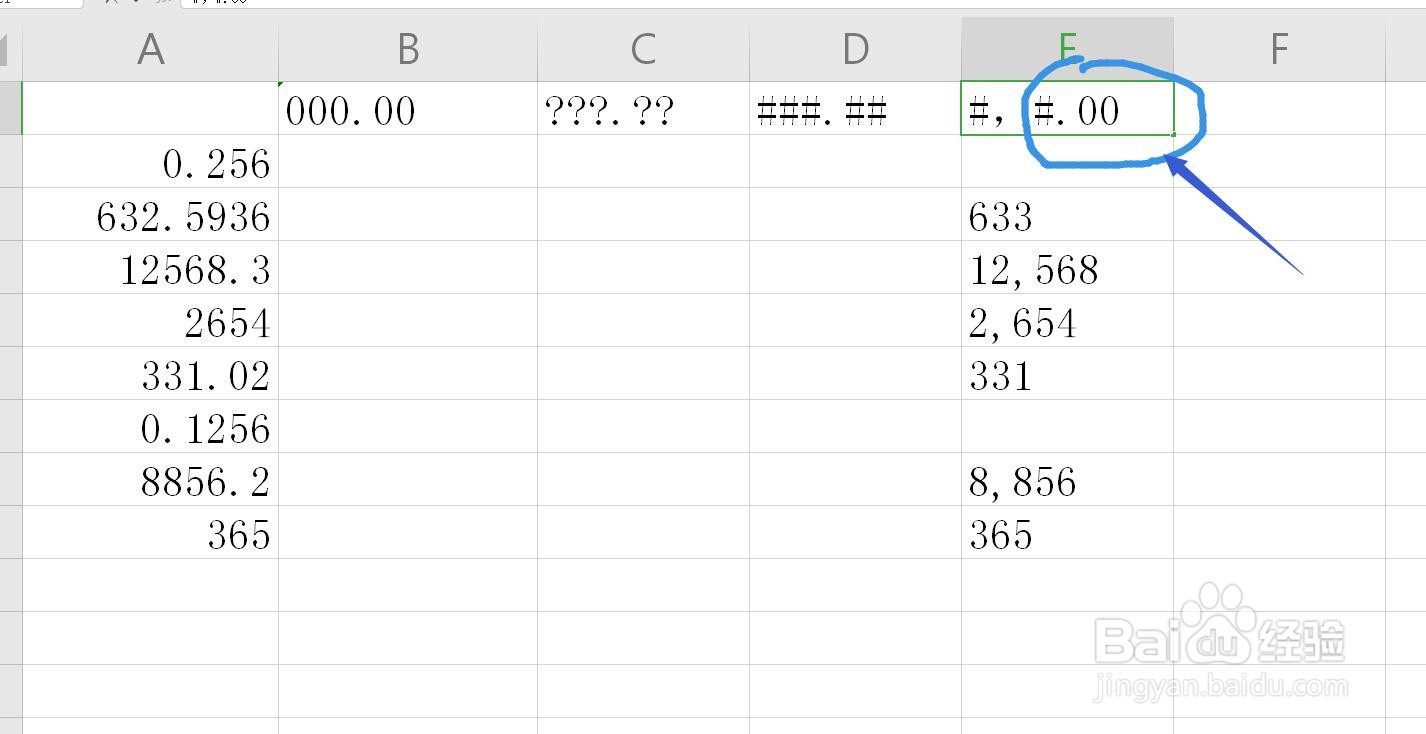
7、想要小数可以设置格式

如果我们想要保留两位小数,可以在格式这里加上.00,那么就是小数点之后保留两位
Excel表格TEXT函数使用千位分隔符设置文本类型

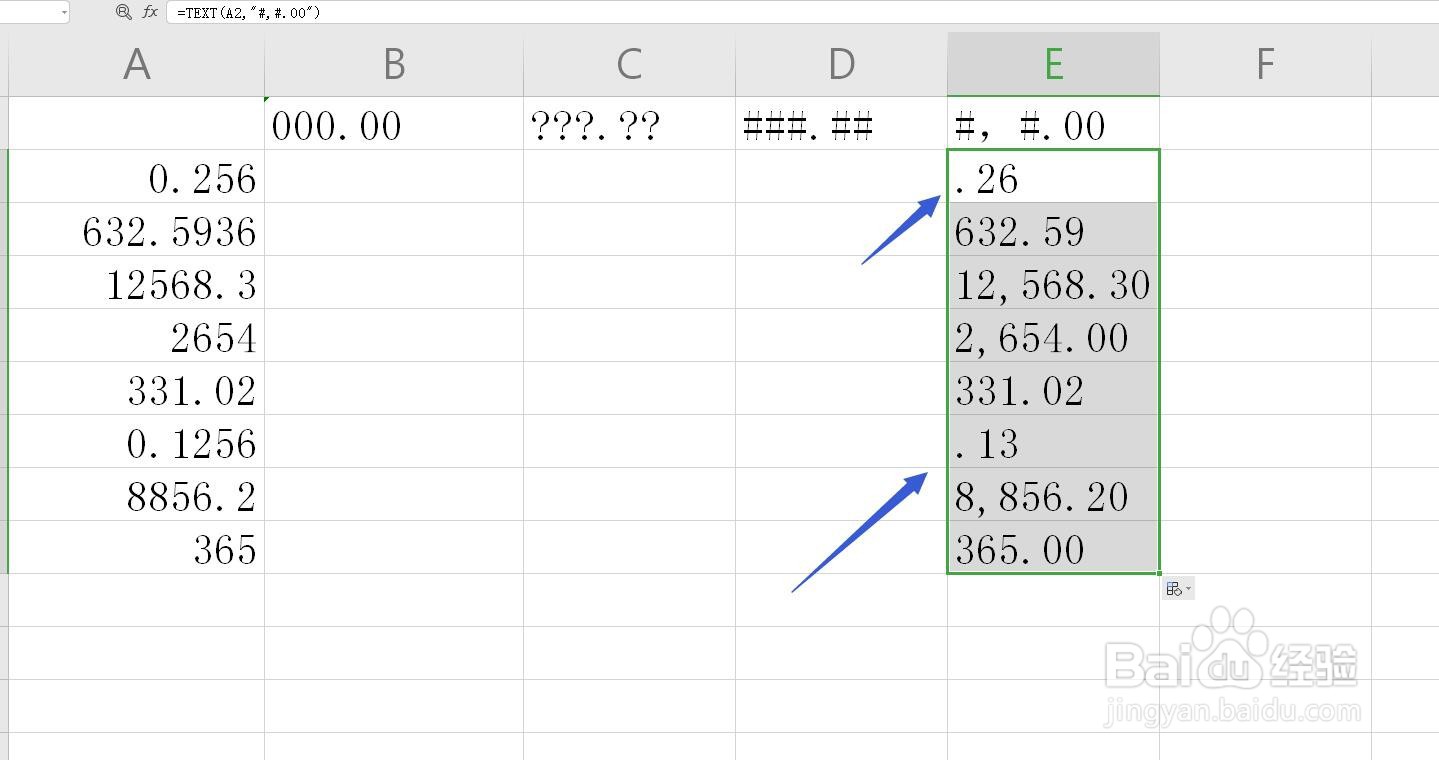
8、下拉查看

将数值重新下拉计算,可以看到保留两位,整数部分是零的,直接省略了
Excel表格TEXT函数使用千位分隔符设置文本类型

  • 如何将按钮插入excel表格中
  • excel中怎么设置纸张方向
  • 如何在excel中设置数值千分位
  • excel表格自定义排序怎么删除
  • Excel怎么批量创建制定名称工作表
  • 热门搜索
    教师节手抄报大全图片 少年中国说手抄报 防震手抄报图片大全集 缅怀先烈的手抄报图片 祝福祖国手抄报 心理健康手抄报资料 地球日手抄报的文字 低碳生活手抄报内容 重阳节手抄报简单字少 我爱中华手抄报