1、打开Word文档。如图:
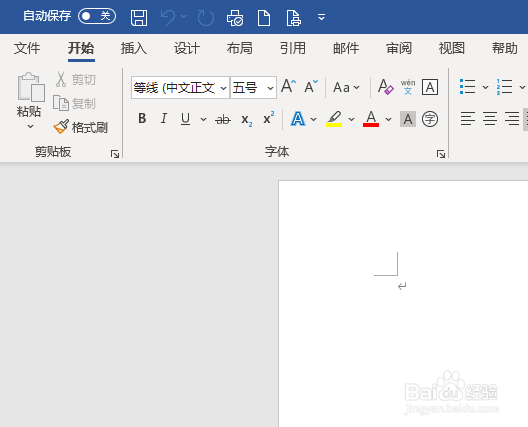
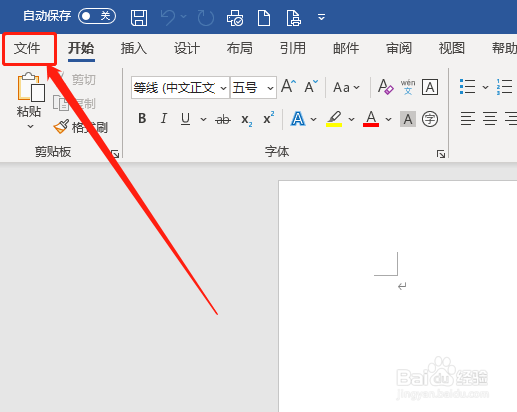
2、点击“文件”。如图:
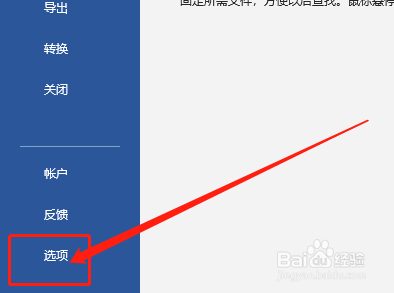
3、点击“选项”。如图:
4、选择“自定义功能区”。如图:

5、点击“自定义”。如图:

6、此时,在各个选项卡中选择要添加快捷的功能,下侧有解释。如图:
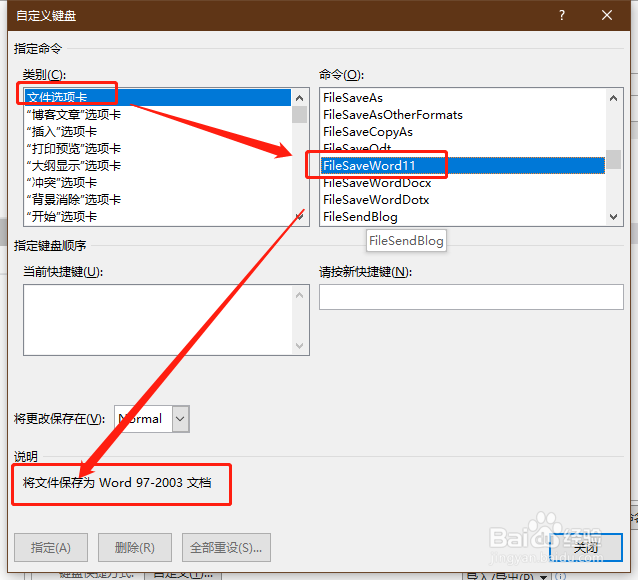
7、选择设置另存为快捷键F11,确定即可。如图:

8、此时,按F11直接弹出另存为97-03版。如图:

1、1.进入word选项。
2.自定义添加快捷键即可。
时间:2026-04-25 12:58:03
1、打开Word文档。如图:
2、点击“文件”。如图:
3、点击“选项”。如图:
4、选择“自定义功能区”。如图:
5、点击“自定义”。如图:
6、此时,在各个选项卡中选择要添加快捷的功能,下侧有解释。如图:
7、选择设置另存为快捷键F11,确定即可。如图:
8、此时,按F11直接弹出另存为97-03版。如图:
1、1.进入word选项。
2.自定义添加快捷键即可。
