VMware虚拟机如何创建本地磁盘共享文件夹

 时间:2026-02-14 00:16:40

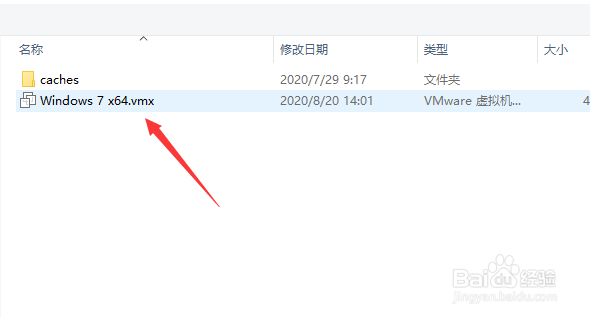
1、首先,打开VM软件,点击“文件”中的“打开”按钮

VMware虚拟机如何创建本地磁盘共享文件夹

VMware虚拟机如何创建本地磁盘共享文件夹

2、其次,打开虚拟机创建的虚拟系统,这里是Windows 7为例

VMware虚拟机如何创建本地磁盘共享文件夹

VMware虚拟机如何创建本地磁盘共享文件夹

3、之后,右键单击标题,选择“设置”按钮

VMware虚拟机如何创建本地磁盘共享文件夹

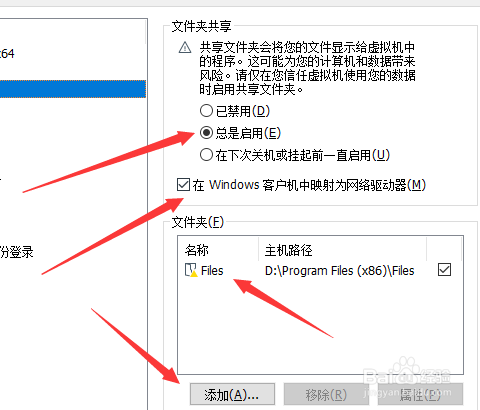
4、再之后,选择“共享文件夹”,勾选启用共享文件夹,然后浏览添加需要进行共享的文件夹

VMware虚拟机如何创建本地磁盘共享文件夹

VMware虚拟机如何创建本地磁盘共享文件夹

5、最后,点击确定即可,最终的效果如图所示

VMware虚拟机如何创建本地磁盘共享文件夹

VMware虚拟机如何创建本地磁盘共享文件夹

  • Python编程:怎么修改tkinter标签字体为宋体
  • eclipse怎么修改代码字体大小?
  • 查看android手机的界面布局
  • 【校园指南】东莞理工学院城市学院奖学金攻略
  • eclipse如何改变控制台输出文字的大小?
  • 热门搜索
    国庆手抄报内容简短 国庆手抄报简单又漂亮 预防禽流感手抄报 心理手抄报图片 争做美德少年手抄报 中秋节手抄报设计图 小学生四年级手抄报 缅怀先烈手抄报图片 父亲节手抄报简单漂亮 尊老爱幼手抄报