用WPS如何自制方格字帖

 时间:2026-02-14 14:57:16

1、打开新的wps文档,新建一个空白的excel表格即可。
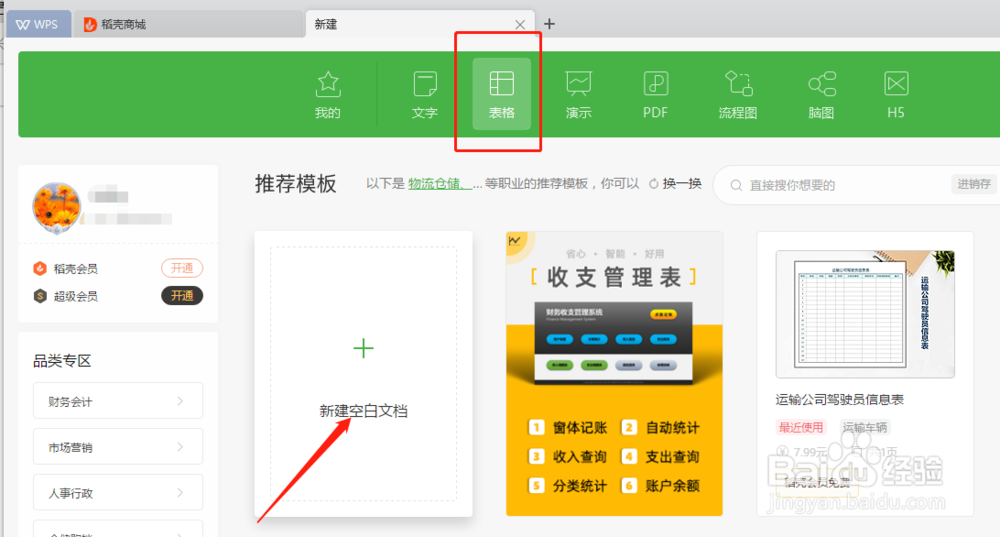
用WPS如何自制方格字帖

2、用鼠标宣战A列至G列,然后右点击鼠标,跳出一个对话框,选择列宽。

用WPS如何自制方格字帖

3、列宽这里数字输入1,注意右边下拉三角形这里要选择厘米。

用WPS如何自制方格字帖

4、行高这里也是选择数字输入1,单位选择厘米.

用WPS如何自制方格字帖

5、用鼠标选择设置好的行和列,选择工具栏上的[其他边框]

用WPS如何自制方格字帖

6、同时选择边框的外围和内部,可以看到边框的效果.然后确定之后,选择[视图]-选[分页预览],就只看到打印的页面.

用WPS如何自制方格字帖

7、选择其中4个小方格,宣战[单元格设置]中的其他边框.重新选择

用WPS如何自制方格字帖

8、先选择[边框]里的样式和颜色,点击外边框设置.确定.

用WPS如何自制方格字帖

9、设置好一个四方格之后就复制所有的行和列就行了.

用WPS如何自制方格字帖

  • WPS使用技巧之excel表格怎么合并单元格
  • 购买珠宝玉石须“验明证身”
  • 怎样在wps演示中将图片转文字
  • wps中如何限制单元格内字符长度?
  • WPS表格中姓名如何实现两端对齐?
  • 热门搜索
    竞选大队委手抄报 科学小知识手抄报 环境手抄报资料 科学小常识手抄报 我爱文学初中手抄报 三爱手抄报资料 法律在我心中手抄报 家庭教育手抄报 关于感恩手抄报图片 物理手抄报内容