修改Word表格样式的行列格式

 时间:2026-04-23 02:25:21

1、打开Word,建立空白文档。

修改Word表格样式的行列格式

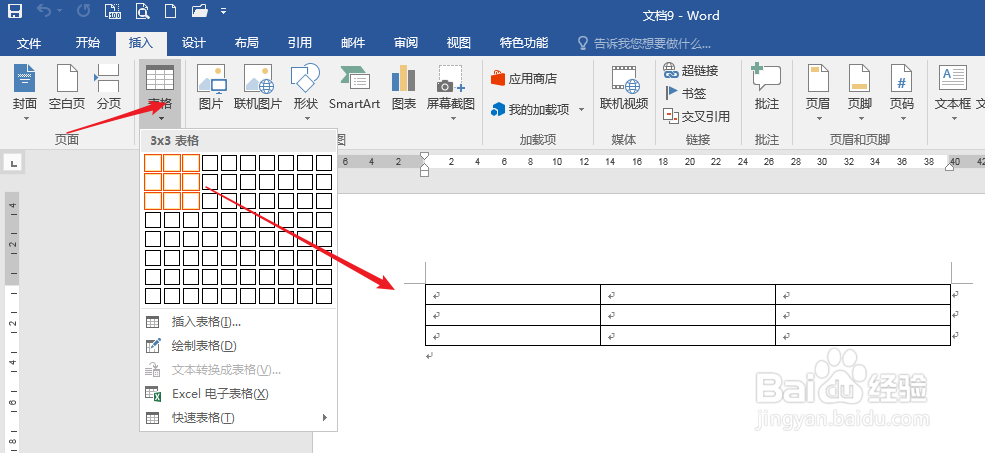
2、点击【插入】—【表格】,插入一个表格。

修改Word表格样式的行列格式

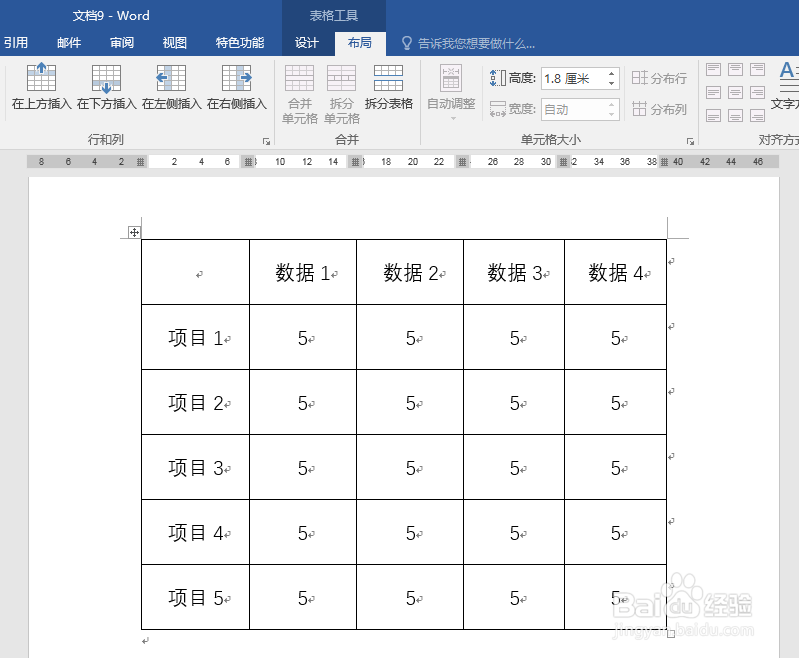
3、在表格中录入数据。为起到较好的演示效果,表格行列适当多些。

修改Word表格样式的行列格式

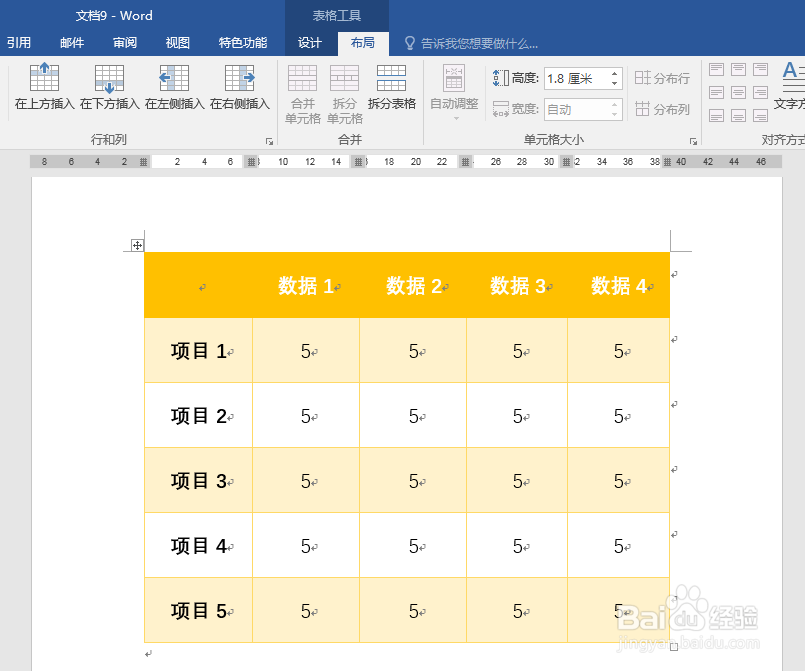
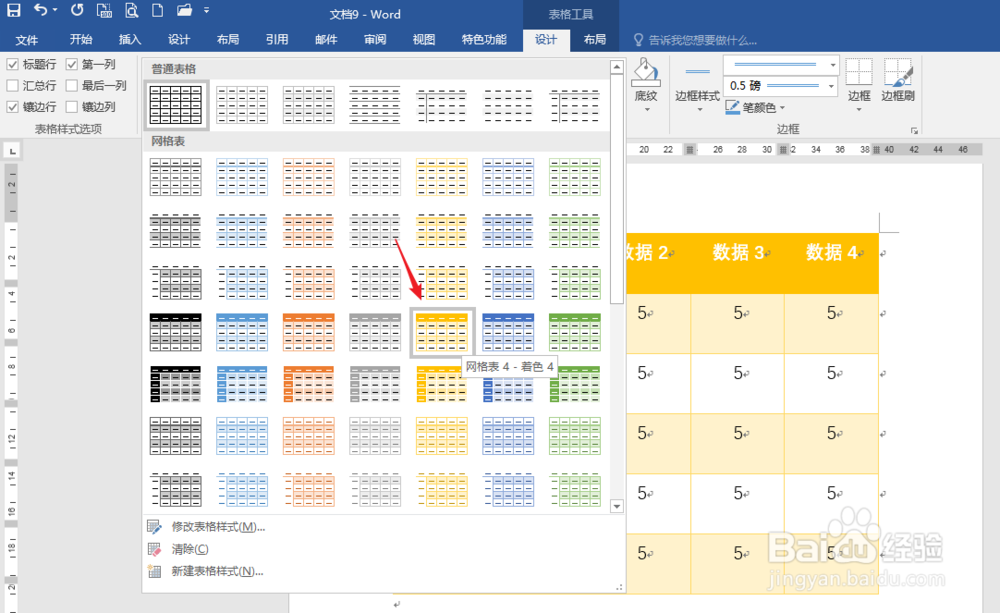
4、光标置于表格内,点击【设计】,在【表格样式】列表中选择其中一种内置的表格样式。
修改Word表格样式的行列格式

5、则表格一键变成了内置的样式表格。

修改Word表格样式的行列格式

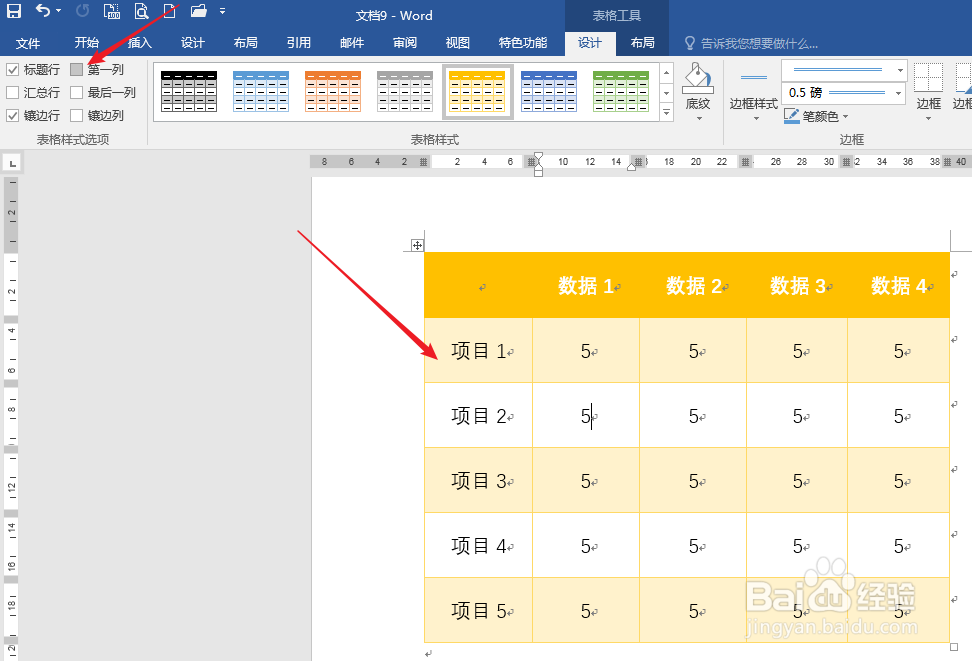
6、但是,这个内置样式表格的行列格式也是可以一键改变的。比如,不需要项目1至项目5的的文字加粗,则将光标置于表格后,点击【设计】—【表格样式选项】,取消勾选【第一列】即可。
修改Word表格样式的行列格式

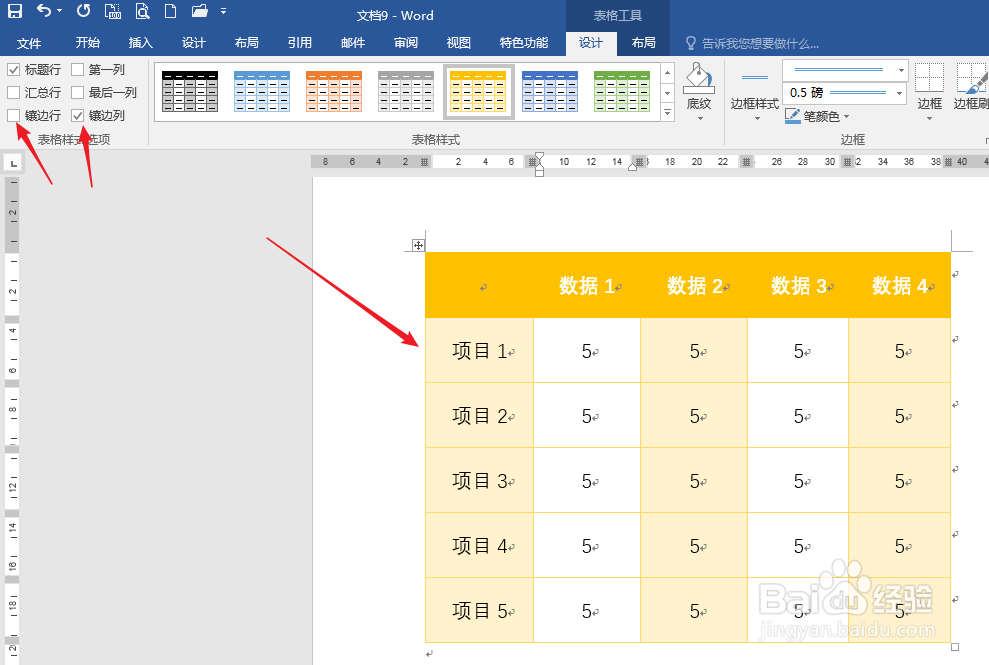
7、同样,如果不喜欢表格隔行填充颜色,需要隔列填充颜色,那么就取消勾选【镶边行】,勾选【镶边列】即可。
修改Word表格样式的行列格式

  • 表格格式怎么设置
  • 表格标题怎么弄
  • 网格线在哪里设置
  • excel表格怎么居中
  • word怎么自定义表格样式?
  • 热门搜索
    关于英语手抄报 保护校园环境手抄报 五年级手抄报大全 关于运动会的手抄报 文明礼仪手抄报模板 我的青春我做主手抄报 初中语文手抄报 有关写字的手抄报 团结手抄报 初中消防安全手抄报