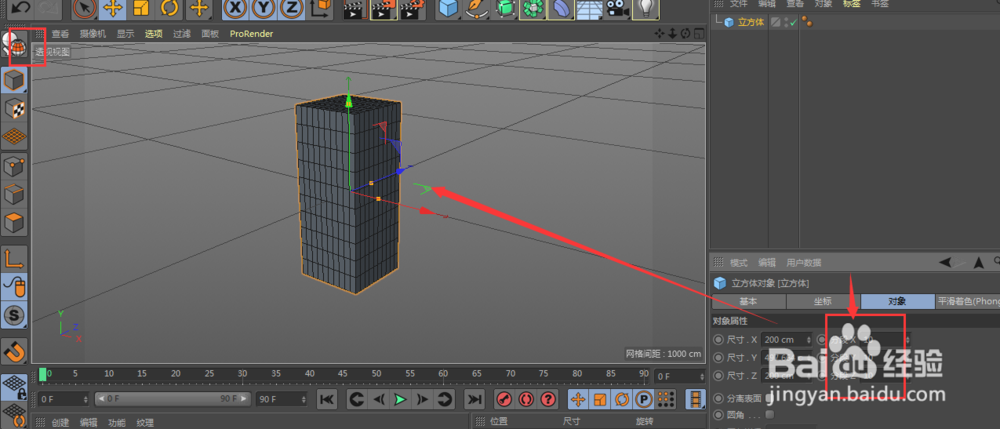
1、在工作界面中建立一个立方体,点击拖拽上面的黄色的点将其增高如同所示,然后在线条显示下查看效果

2、将分段数量增加一些如同所示,然后点击C,将模型给变成可以编辑的状态
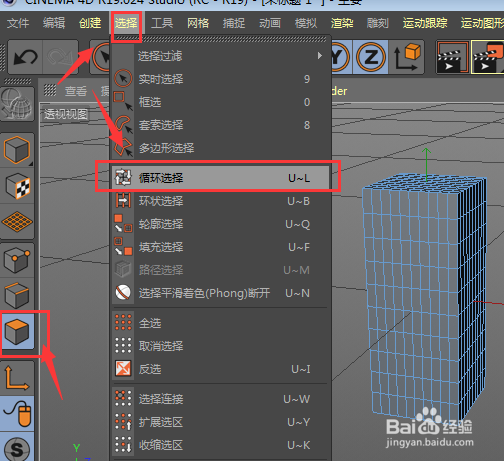
3、然后选择左侧的面层级选项,在选择菜单栏中选择里面的循环选择设置
4、这样就可以选择其中一圈的面了,如同,将其最上方的一层面给选择好,然后点击右键选择其中属性中的挤压选项
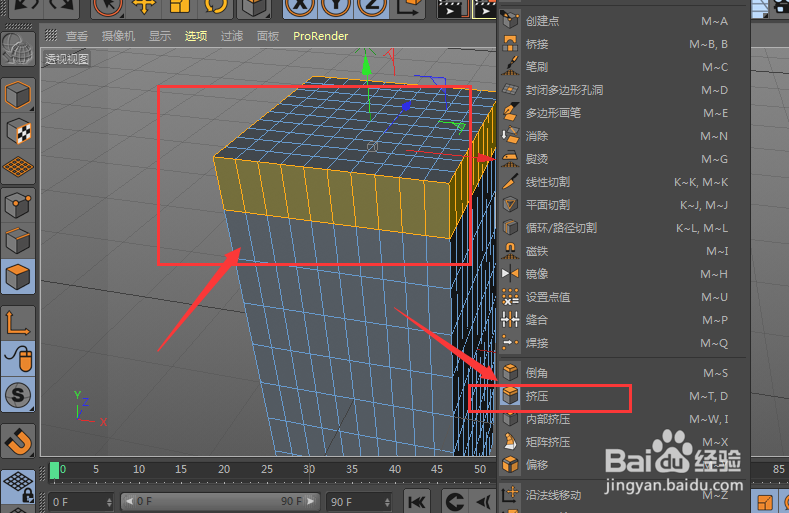
5、直接调节鼠标左键,将其向外拓展,如同所示这样

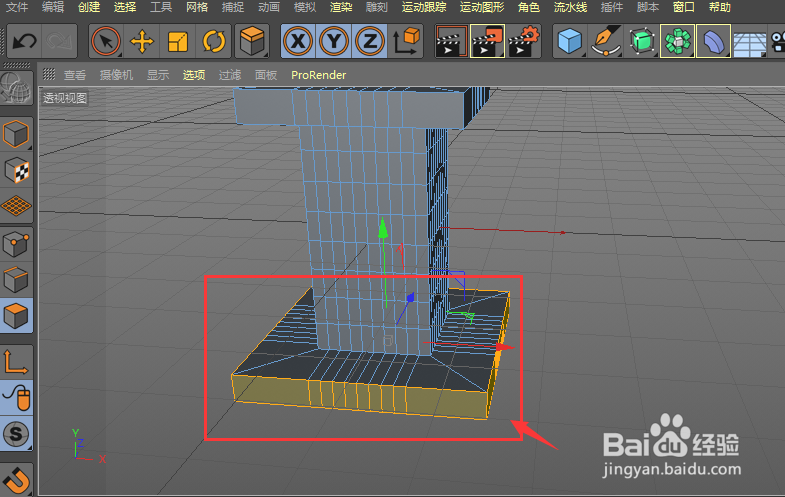
6、然后采用同样的方法,将最下方的一排面挤压如同所示,这样最后效果如同所示了。
时间:2026-04-25 08:30:46
1、在工作界面中建立一个立方体,点击拖拽上面的黄色的点将其增高如同所示,然后在线条显示下查看效果
2、将分段数量增加一些如同所示,然后点击C,将模型给变成可以编辑的状态
3、然后选择左侧的面层级选项,在选择菜单栏中选择里面的循环选择设置
4、这样就可以选择其中一圈的面了,如同,将其最上方的一层面给选择好,然后点击右键选择其中属性中的挤压选项
5、直接调节鼠标左键,将其向外拓展,如同所示这样
6、然后采用同样的方法,将最下方的一排面挤压如同所示,这样最后效果如同所示了。
