1、鼠标点击开始按钮,如下图所示

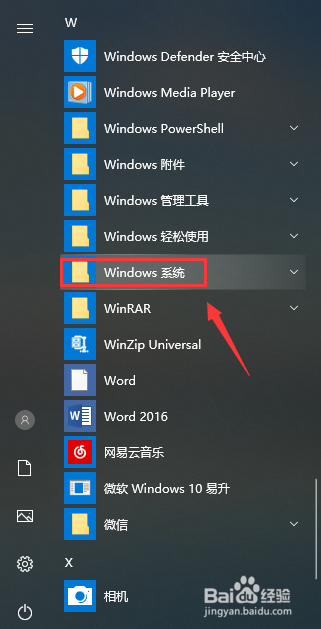
2、进入开始菜单,点击windows 系统文件夹,如下图所示
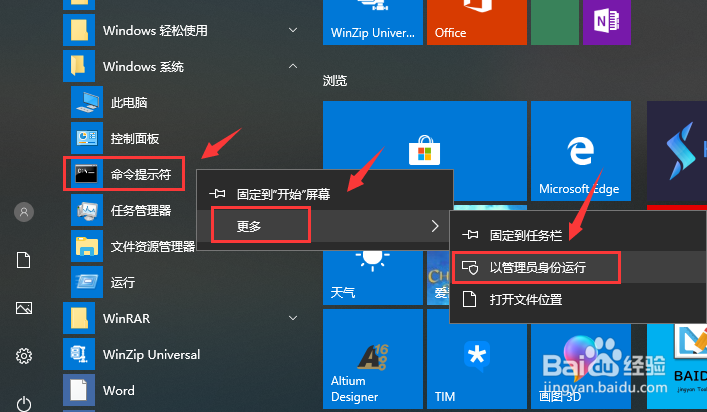
3、右键单击命令提示符--更多--以管理员身份运行,如下图所示
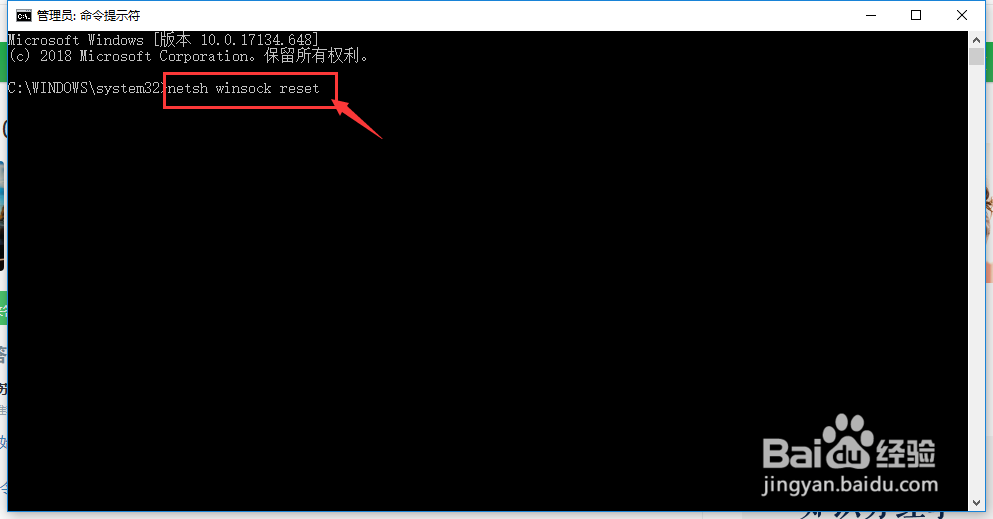
4、进入命令提示符,输入netsh winsock reset回车,如下图所示
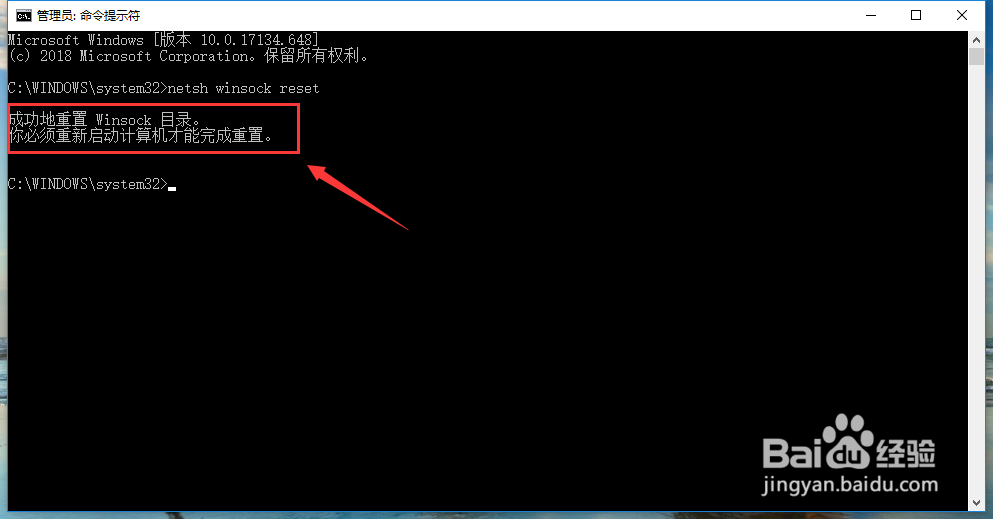
5、等待重置完成,提示成功后关闭命令提示符,如下图所示
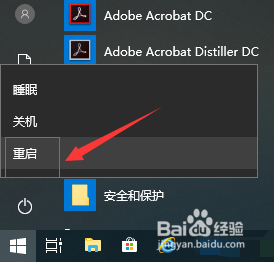
6、点击开始按钮,选择重启,如下图所示
7、重新启动后,打开你的QQ或其它应用就可以正常打开呢,如下图所示

时间:2026-05-01 10:59:19
1、鼠标点击开始按钮,如下图所示
2、进入开始菜单,点击windows 系统文件夹,如下图所示
3、右键单击命令提示符--更多--以管理员身份运行,如下图所示
4、进入命令提示符,输入netsh winsock reset回车,如下图所示
5、等待重置完成,提示成功后关闭命令提示符,如下图所示
6、点击开始按钮,选择重启,如下图所示
7、重新启动后,打开你的QQ或其它应用就可以正常打开呢,如下图所示
