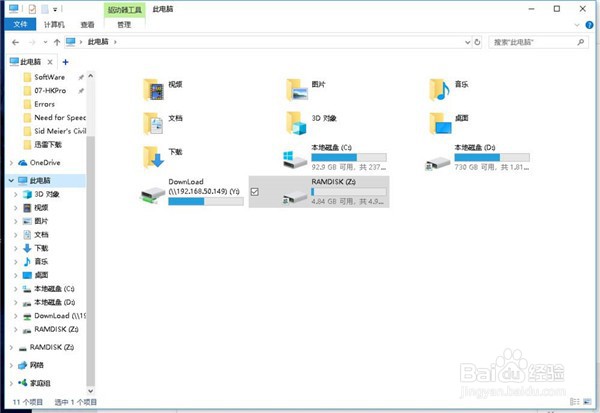
1、如图所示:打开win10的【资源管理器】。
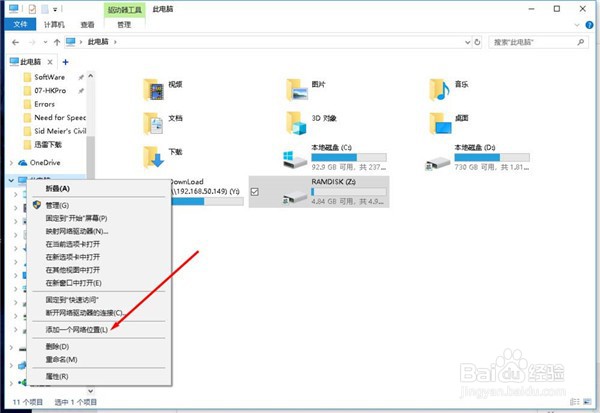
2、如图所示:在左侧的【我的电脑】-右键-【添加一个网络位置】。
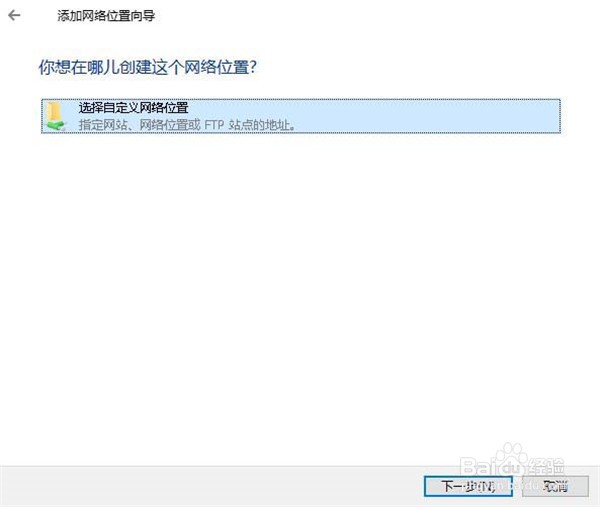
3、如图所示:弹出【添加网络位置向导】,选择【下一步】-【选择自定义的网络位置】。
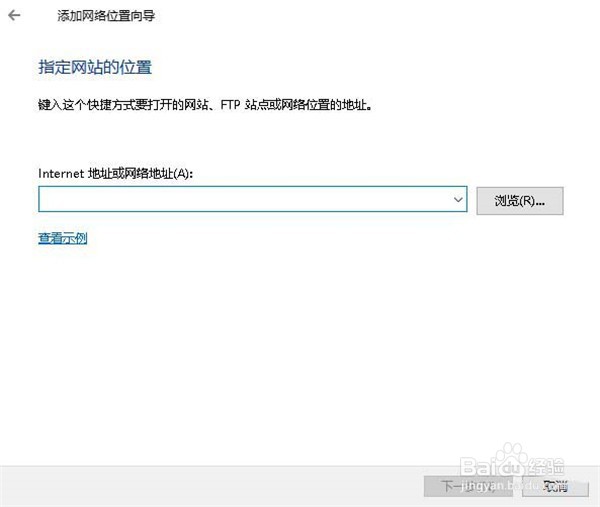
4、如图所示:在网络地址中输入需要的地址。
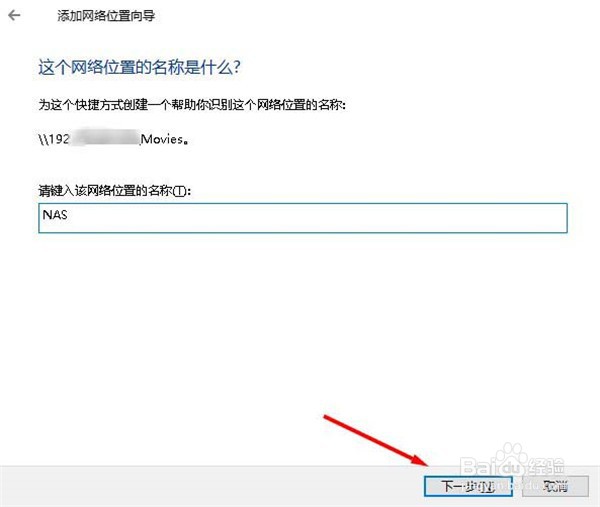
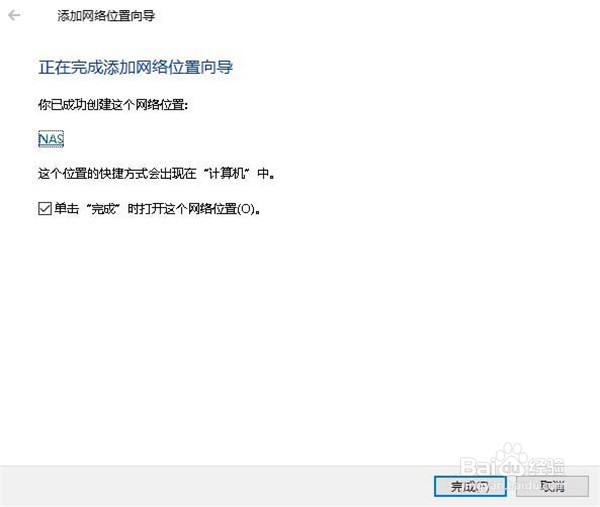
5、如图所示:接着设定一个名称,选择【下一步】-【完成】,达成设定。
6、如图所示:在资源管理器中就可以看到添加的网络位置了。
时间:2026-04-22 19:42:54
1、如图所示:打开win10的【资源管理器】。
2、如图所示:在左侧的【我的电脑】-右键-【添加一个网络位置】。
3、如图所示:弹出【添加网络位置向导】,选择【下一步】-【选择自定义的网络位置】。
4、如图所示:在网络地址中输入需要的地址。
5、如图所示:接着设定一个名称,选择【下一步】-【完成】,达成设定。
6、如图所示:在资源管理器中就可以看到添加的网络位置了。
