1、打开excel,打开要处理的表格,选中数据区域。

2、点击“插入”,并点击选中“散点图”。

3、这时,就初步生成散点图,但仍需要进行修改和加工。

4、双击“图表标题”,进行更改,这里改成了“产销图”。

5、双击横坐标,修改最大值,这里改为“12”。

6、双击纵坐标,修改最小值,由于产量和销量数据均大于500,所以将最小值改为500。

7、设置坐标轴标题,这里横坐标设置为“月份”,纵坐标设为“万件”。
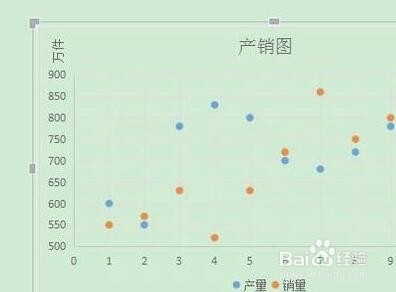
8、最后,可以对图标的外观进行修改,比如改线条粗细、填充颜色等。

时间:2026-04-29 06:06:50
1、打开excel,打开要处理的表格,选中数据区域。
2、点击“插入”,并点击选中“散点图”。
3、这时,就初步生成散点图,但仍需要进行修改和加工。
4、双击“图表标题”,进行更改,这里改成了“产销图”。
5、双击横坐标,修改最大值,这里改为“12”。
6、双击纵坐标,修改最小值,由于产量和销量数据均大于500,所以将最小值改为500。
7、设置坐标轴标题,这里横坐标设置为“月份”,纵坐标设为“万件”。
8、最后,可以对图标的外观进行修改,比如改线条粗细、填充颜色等。
