Java SE Development Kit(JDK)安装教程详解

 时间:2026-02-15 17:23:25

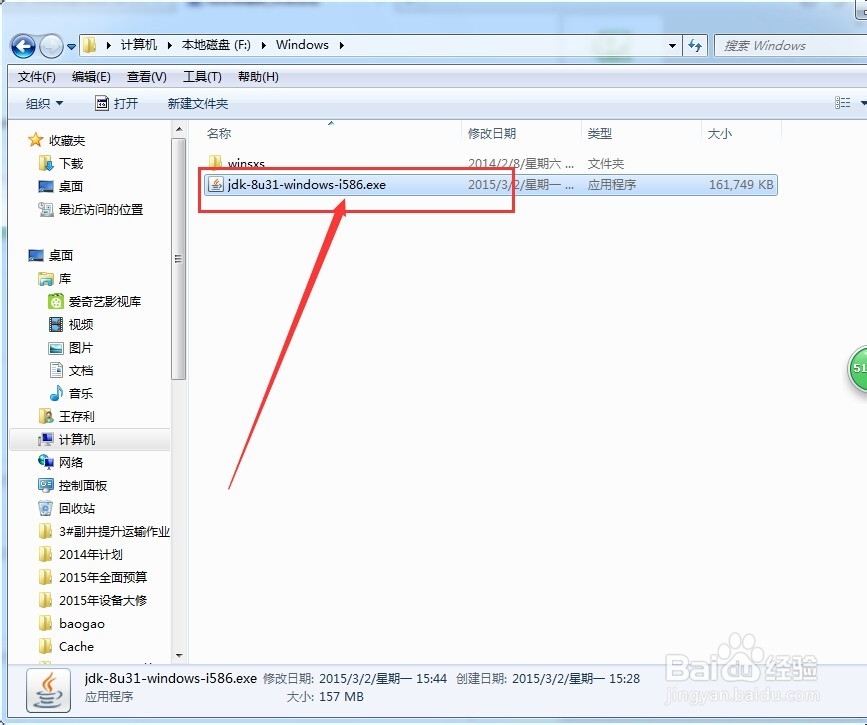
1、    首先双击运行下载完成的JDK文件,该文件是.exe格式的可以直接在windows系统上运行。
Java SE Development Kit(JDK)安装教程详解

2、    双击之后会弹出一个对话框提示你【您想运行此文件吗】,点击【运行】,如图所示

Java SE Development Kit(JDK)安装教程详解

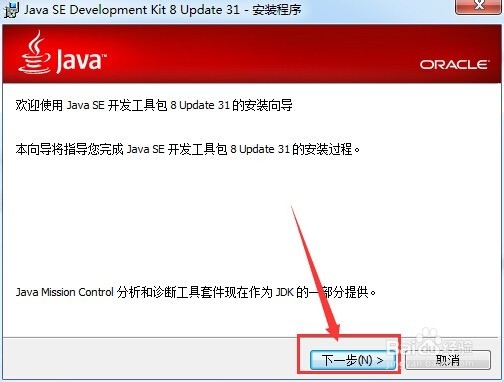
3、    接着会弹出一个安装向导,点击该对话框 中的【下一步】,如图所示

Java SE Development Kit(JDK)安装教程详解

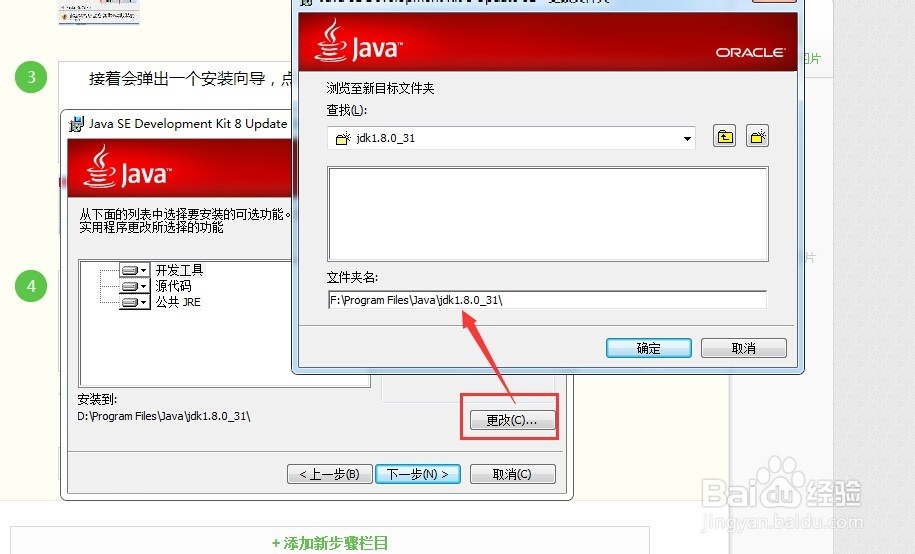
4、    接着小伙伴们要注意了,要对安装位置进行更改,不要安装在电脑的系统盘中,因为如果以后重装系统之后该环境就不能使用了,而安装在其他盘符下就算系统重装之后也能正常使用。
Java SE Development Kit(JDK)安装教程详解

5、    点击【更改】选择系统盘之外的任何一个盘符,点击下一步,等待程序安装

Java SE Development Kit(JDK)安装教程详解

6、     安装完成后在对话框中点击【关闭】。

Java SE Development Kit(JDK)安装教程详解

7、   安装完成后在F:\Program Files\Java\jdk1.8.0_31(小编安装的目录)可以查看安装的情况。

Java SE Development Kit(JDK)安装教程详解

  • Android Studio生成的apk在哪,如何导出apk
  • css nav-left 属性的使用
  • VMware安装Ubuntu20.04教程
  • Win10定位灰色不能用怎么办?怎么开启Win10定位
  • QQ邮箱订阅RSS
  • 热门搜索
    我爱诗歌手抄报 手抄报花边简单图案 六年级手抄报大全 关于廉政的手抄报 创卫手抄报图片 自我保护手抄报 关于俄罗斯的手抄报 健康小报手抄报 四年级手抄报图片大全 环境教育手抄报