1、打开【PPT】,点击上方工具栏的【插入】,选择【形状】,在新的界面中,找到并点击【圆形】,选中后。
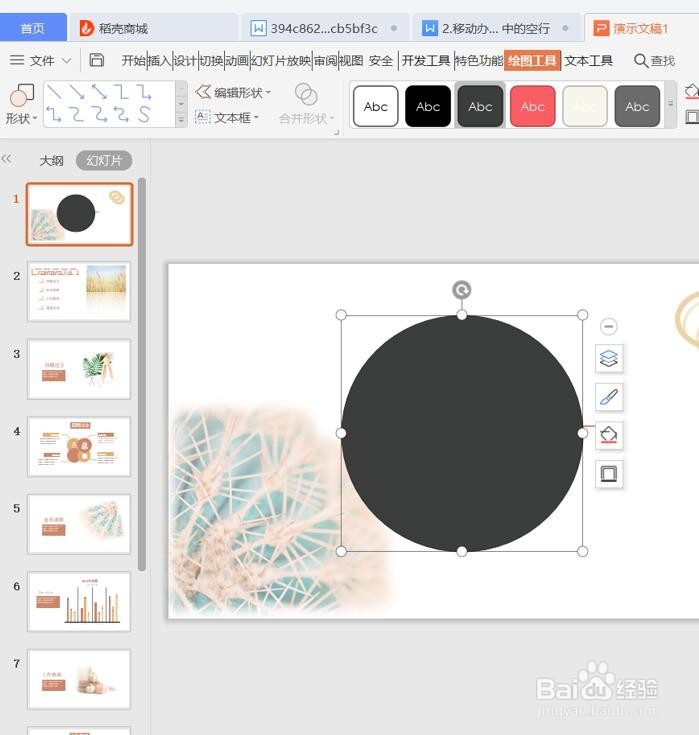
2、PPT想插入图片的地方绘制一个圆形,接下来在上方找到【填充】按钮,点击【填充】按钮旁边的倒三角,在选项的下方,选择【图片或纹理】。

3、在下一级选项中,点击【本地图片】,找到自己想要插入的图片,选中后点击【打开】,就会发现图片就填充在圆形里。

时间:2026-04-25 12:53:14
1、打开【PPT】,点击上方工具栏的【插入】,选择【形状】,在新的界面中,找到并点击【圆形】,选中后。
2、PPT想插入图片的地方绘制一个圆形,接下来在上方找到【填充】按钮,点击【填充】按钮旁边的倒三角,在选项的下方,选择【图片或纹理】。
3、在下一级选项中,点击【本地图片】,找到自己想要插入的图片,选中后点击【打开】,就会发现图片就填充在圆形里。
