妙用Excel提取数字和文本中的数字,不用函数

 时间:2026-02-15 00:11:34

1、首先打开要提取数字的Excel表格。

妙用Excel提取数字和文本中的数字,不用函数

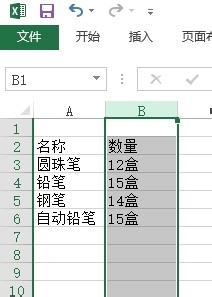
2、我们现在想提取表格中“数量”中的数字,去除单位“盒”。观察数据情况,单位都是“盒”

妙用Excel提取数字和文本中的数字,不用函数

3、那么我们可以利用Excel表格中的“分列”操作将单位“盒”去除。这样我们就不需要使用函数就可以直接提取了。具体操作如下。

4、先选择“数量”所在列的所有单元格。
妙用Excel提取数字和文本中的数字,不用函数

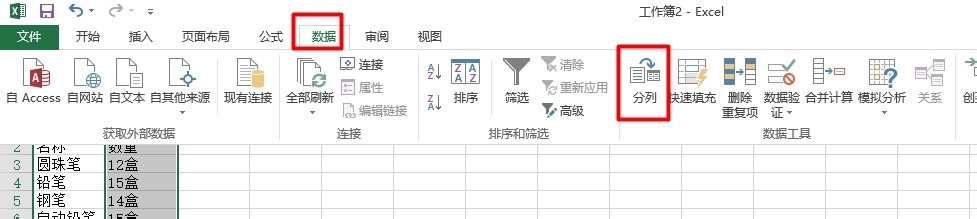
5、点击“数据”找到数据中的“分列”

妙用Excel提取数字和文本中的数字,不用函数

6、会弹出文本分列向导。点击“下一步”

妙用Excel提取数字和文本中的数字,不用函数

7、在“分隔符号”中选中“其他”然后输入“盒”然后点击“下一步”

妙用Excel提取数字和文本中的数字,不用函数

8、在弹出的向导中点击“完成”

妙用Excel提取数字和文本中的数字,不用函数

9、这样在看看表格,是不是“盒”就没有了。剩下的就是数字了。

妙用Excel提取数字和文本中的数字,不用函数

10、这种方法是不是不需要烦人的函数就可以直接操作了,是不是很简单,只要大家善于分析,就一定能够找到更加简单的方法。

11、对于Excel,大家一定要多操作,多尝试。那么就一定会有提高。

  • 用公式提取Excel单元格中的汉字
  • excel快速提取部分数据
  • 将excel表中某一列部分数据提取出来的方法
  • Excel小技巧:如何从文字中提取数字
  • excel提取单元格中的部分内容
  • 热门搜索
    中秋节手抄报简单漂亮 科技创新手抄报 关于祖国的手抄报 文明交通手抄报 疫情防控手抄报 消防安全手抄报图片 放飞梦想手抄报 少先队手抄报 十分简单的读书手抄报 童话故事手抄报