怎么将从网页中下载的Webq格式图片转换成JPG

 时间:2026-02-13 09:18:28

1、首先,我们打开从网页中下载的图片,鼠标右击对应的图片,从此列表中选择打开方式。
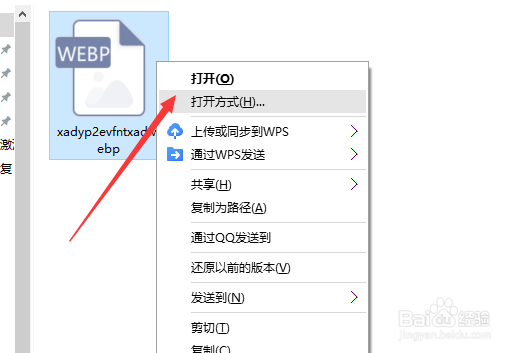
怎么将从网页中下载的Webq格式图片转换成JPG

2、在此,我们将网页中下载的图片,利用相应的图片查看工具,如图所示。

怎么将从网页中下载的Webq格式图片转换成JPG

3、然后我们按键盘上的打印屏幕按键,如图所示,此时,将图片的整个区域保存到系统剪贴板中。

怎么将从网页中下载的Webq格式图片转换成JPG

4、之后,我们点击开始菜单列表中选择应用程序,从其列表中选择画图工具。

怎么将从网页中下载的Webq格式图片转换成JPG

5、当我们打开如图所示的画图程序界面之后,我们将图片进行粘贴,之后将图片,图片另存为家Jpg格式。

怎么将从网页中下载的Webq格式图片转换成JPG

6、当相应的JPG格式图片保存完成后,就可以在该文档上打开并查看所转换后的图片文件了。
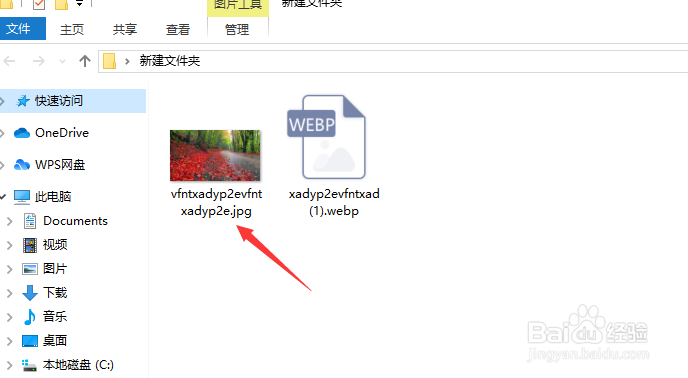
怎么将从网页中下载的Webq格式图片转换成JPG

  • PS如何修改图片的尺寸大小和像素大小
  • gif怎么转换成jpg格式
  • PS图片格式是1920*1080怎么弄
  • Photoshop 如何裁剪到特定的图像大小和分辨率
  • 为什么使用PS裁剪工具裁剪图片之后图片像素变低
  • 热门搜索
    消防安全手抄报内容 交通安全手抄报 端午节手抄报图片大全 关于交通安全的手抄报 手抄报版面设计图大全 植树节手抄报简单好看 我爱汉字手抄报 防震减灾手抄报内容 名著手抄报 重阳节手抄报