1、首先点击电脑开始出现程序点击运行 或者键盘快捷键 WIN+R
点击运行出现后,输入gpedit.msc 进入界面 如下图

2、然后点击计算机配置

3、进入之后再点击管理模块
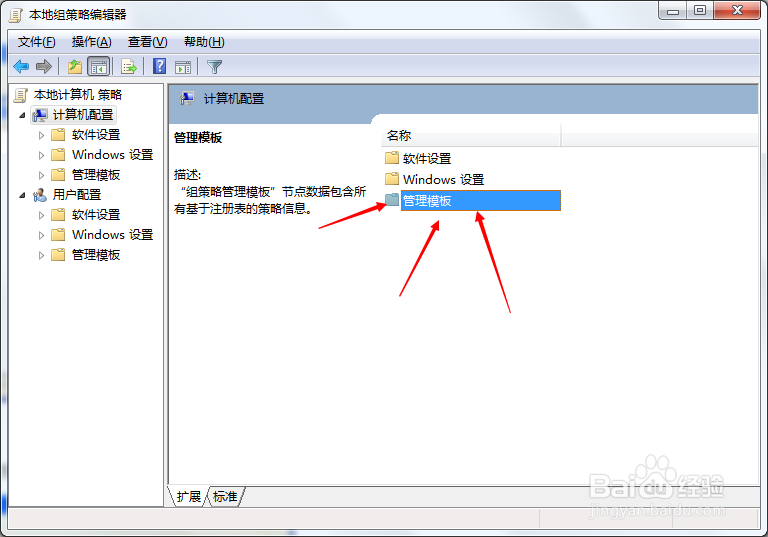
4、进入管理模块后再点击网络

5、然后点击QOS数据包计划程序 进入后再点击限制保留宽带


6、点击限制保留宽带后出现以下界面,然后选择已启用,这时下面就会出现带宽限制20%


7、修改带宽限制 把20改为0 再点击确定就可以了,这样你的网络就没有限制了

时间:2026-04-21 14:45:00
1、首先点击电脑开始出现程序点击运行 或者键盘快捷键 WIN+R
点击运行出现后,输入gpedit.msc 进入界面 如下图
2、然后点击计算机配置
3、进入之后再点击管理模块
4、进入管理模块后再点击网络
5、然后点击QOS数据包计划程序 进入后再点击限制保留宽带
6、点击限制保留宽带后出现以下界面,然后选择已启用,这时下面就会出现带宽限制20%
7、修改带宽限制 把20改为0 再点击确定就可以了,这样你的网络就没有限制了
