1、首先,我们在PS中打开如图所示的图片。

2、接着,我们选择识别主体选项,这样我们就可以对图片入的主体进行选择了。

3、我选择主体之后,我们对当前选区进行复制并创建一个新的图层,如图所示。

4、接下来我们直接选中背景图层,点击滤镜,列表中的移位模糊选项。

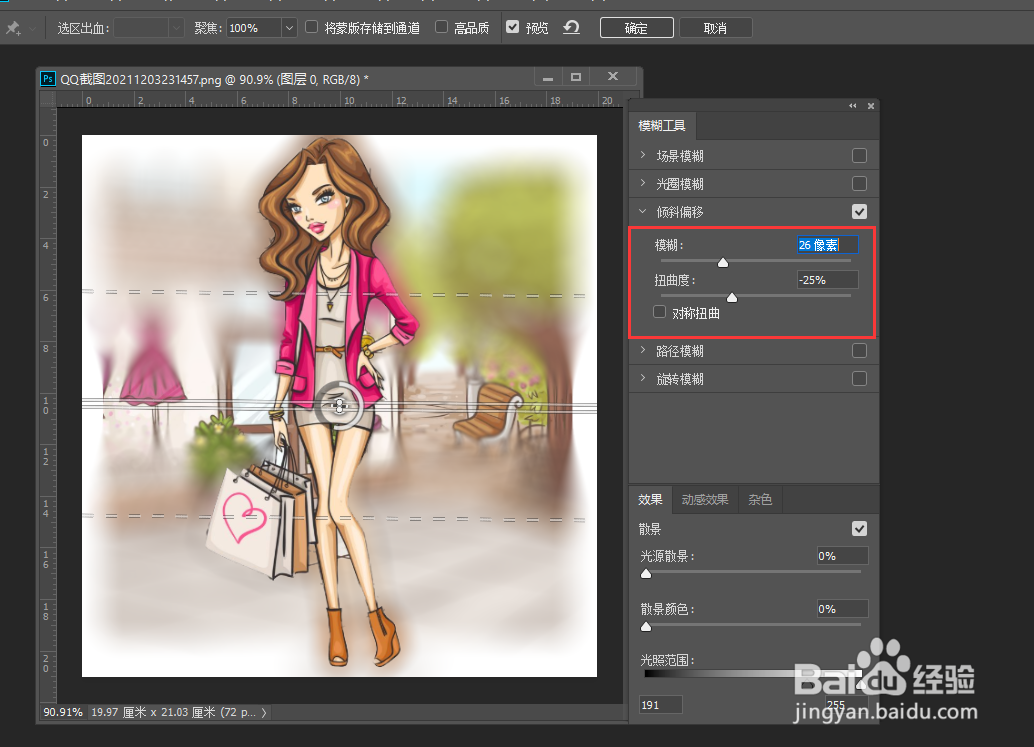
5、接下来,我们在弹出的模糊选项界面中,按图示进行操作。
6、不是为了实现模糊背景以及炫光效果,我们还需要对动态背景的颜色以及光晕的粒子数量等进行设置。最后,其效果如图所示。

时间:2026-04-24 08:22:07
1、首先,我们在PS中打开如图所示的图片。
2、接着,我们选择识别主体选项,这样我们就可以对图片入的主体进行选择了。
3、我选择主体之后,我们对当前选区进行复制并创建一个新的图层,如图所示。
4、接下来我们直接选中背景图层,点击滤镜,列表中的移位模糊选项。
5、接下来,我们在弹出的模糊选项界面中,按图示进行操作。
6、不是为了实现模糊背景以及炫光效果,我们还需要对动态背景的颜色以及光晕的粒子数量等进行设置。最后,其效果如图所示。
