wps文字中如何插入“簇状柱形图”

 时间:2024-10-11 23:58:13

1、新建一篇wps文字。如下图:

wps文字中如何插入“簇状柱形图”

2、点击wps文字中的“插入”工具栏。如下图:

wps文字中如何插入“簇状柱形图”

3、点击wps文字插入工具栏中的“图表”。如下图:

wps文字中如何插入“簇状柱形图”

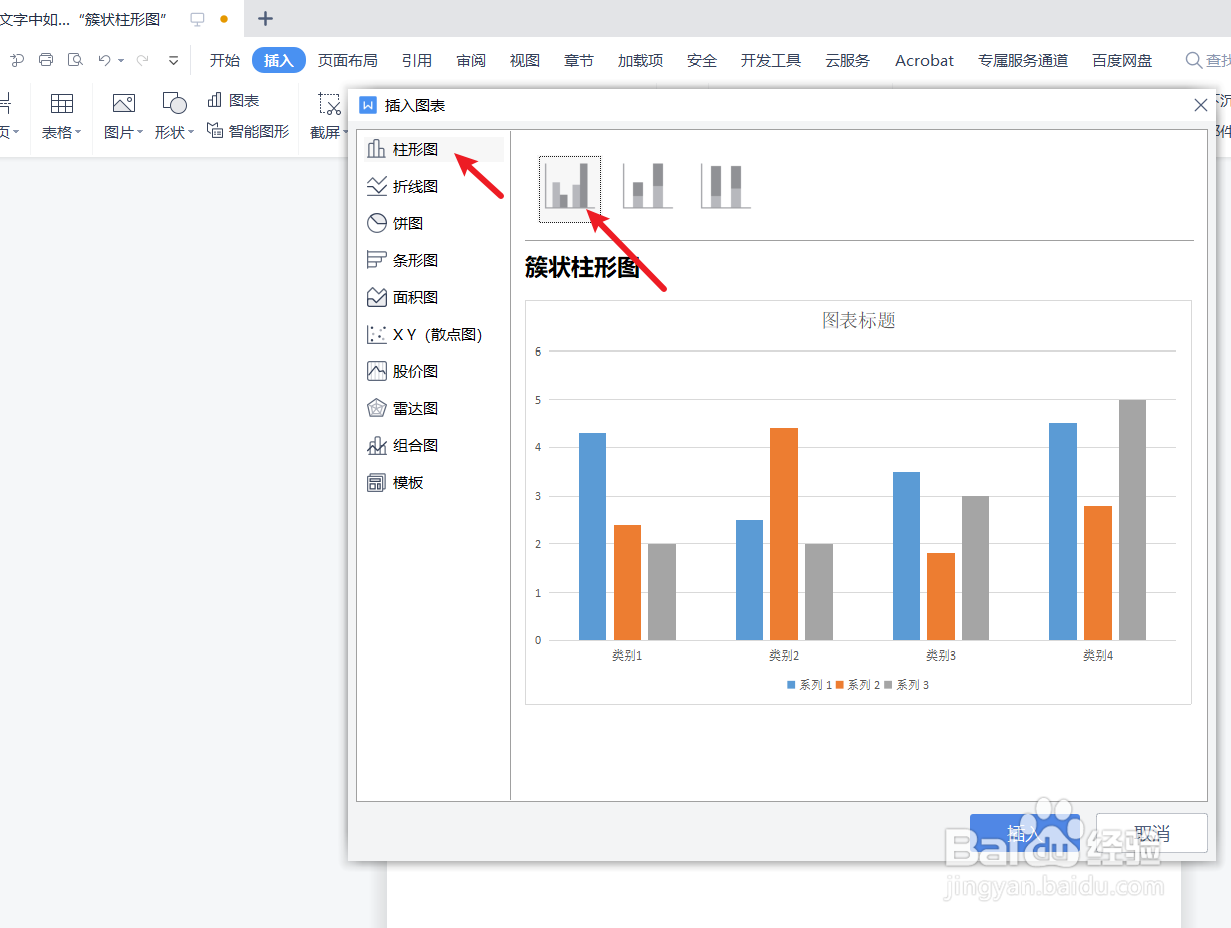
4、在wps文字图表中“柱状图”中选择“簇状柱形图”。如下图:

wps文字中如何插入“簇状柱形图”

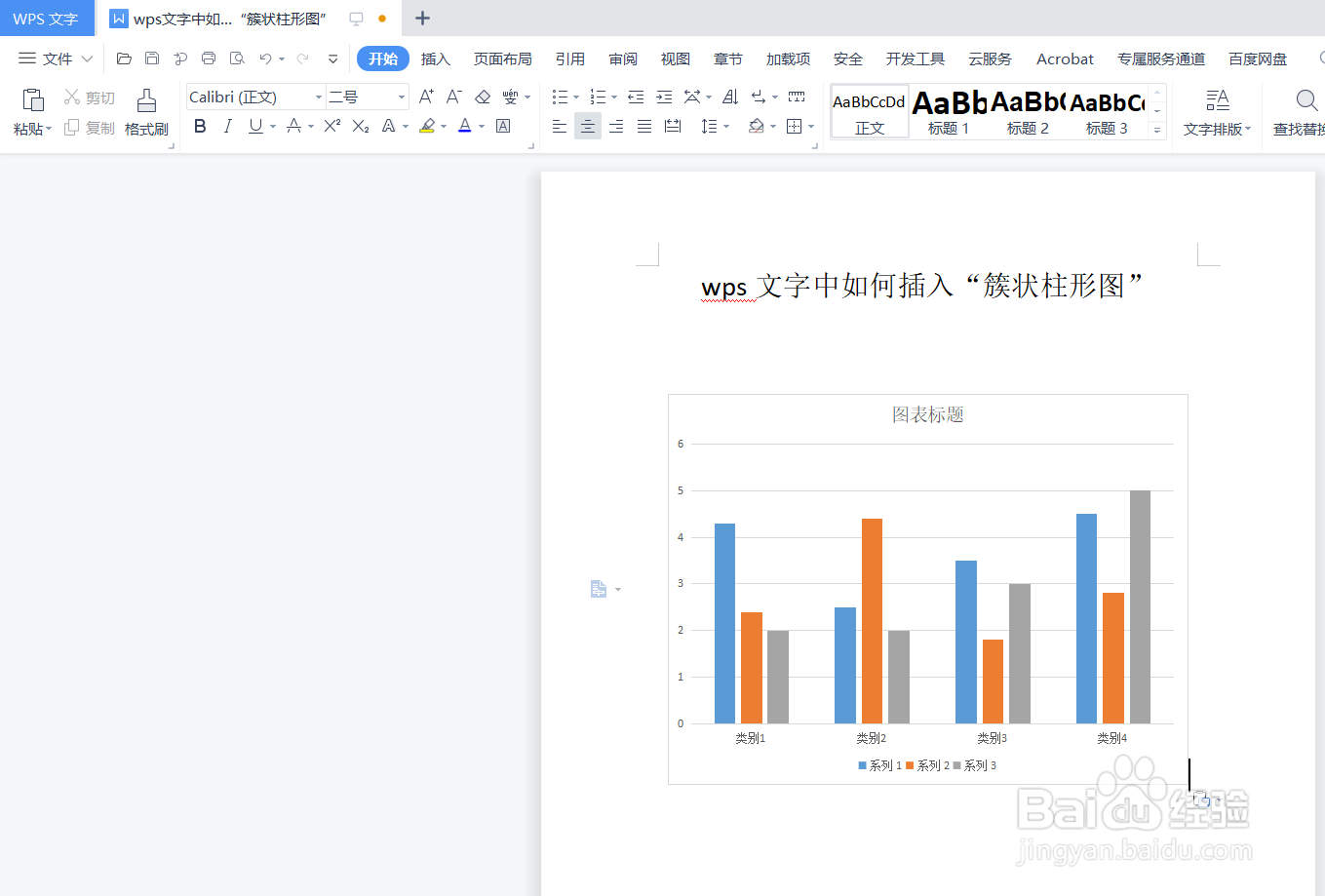
5、下面我们预览一下wps文字中插入的“簇状柱形图”效果。如下图:

wps文字中如何插入“簇状柱形图”

6、总结:wps文字中如何插入“簇状柱形图”(1)新建一篇wps文字(2)点击wps文字中的“插入”工具栏(3)盼内溲铫点击wps文字插入工具栏中的“图表”(4)在wps文字图表中“柱状图”中选择“簇状柱形图”(5)预览wps文字中插入的“簇状柱形图”效果

  • WPS文字怎么自定义项目符号?
  • WPS Office 怎么表格数据设置单元格
  • wps怎么给图片添加向下偏移的阴影效果
  • WPS文档如何为文字设置边框
  • 在WPS文档中如何给所选内容添加字符底纹?
  • 热门搜索
    好书伴我行手抄报 与诗同行手抄报 快乐阅读手抄报内容 木偶奇遇记手抄报 时代广场的蟋蟀手抄报 关于冬天的手抄报 清明节手抄报图片简单 三年级上册手抄报 经典诵读手抄报图片 国庆70周年手抄报内容