1、首先我们打开edius软件,导入视频素材
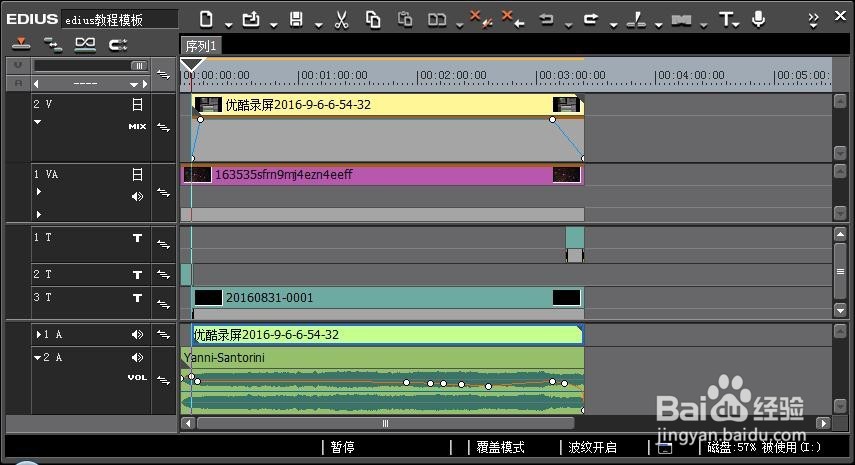
2、在视频轨中选择需要调整音频的视频素材
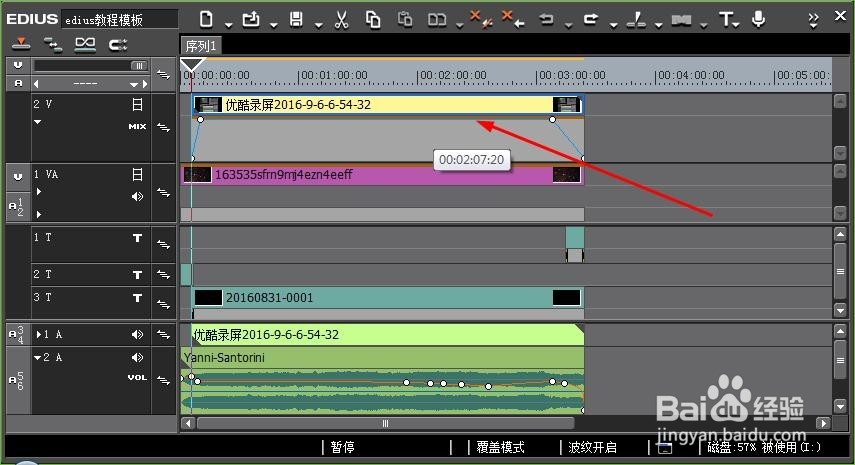
3、点击鼠标右键,在弹出的快捷菜单中选择音频偏移命令

4、此时弹出音频偏移的对话框

5、在方向选取根据情况选择向前或向后,在选项选项区中设置时间参数。
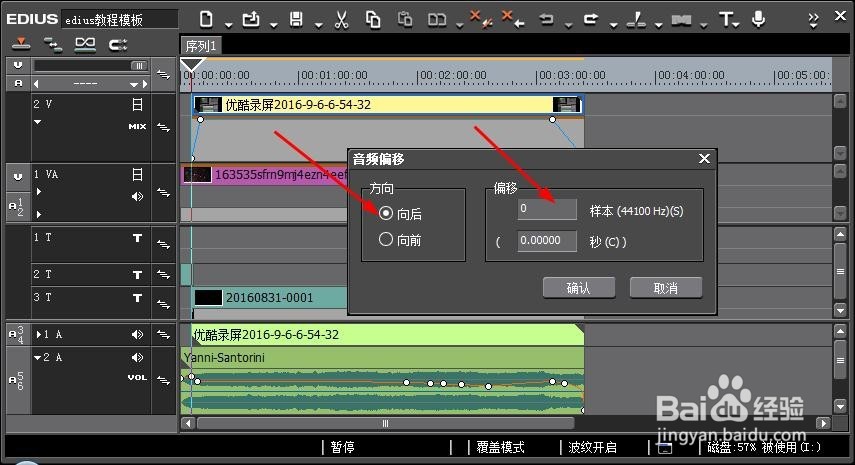
6、设置完成后单击确定按钮,返回edius界面,此时视频轨中的素材文件将发生变化

7、此时我们可以再录制窗口下点击播放按钮,预览调整后的视频、音频效果。

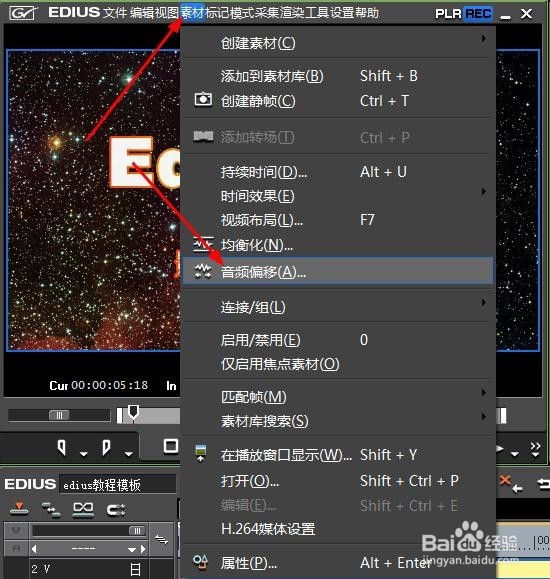
8、我们还可以在菜单中设置
单击素材菜单,在弹出的菜单列表中选择音频偏移命令,也可以弹出音频偏移对话框。
时间:2026-04-22 14:19:35
1、首先我们打开edius软件,导入视频素材
2、在视频轨中选择需要调整音频的视频素材
3、点击鼠标右键,在弹出的快捷菜单中选择音频偏移命令
4、此时弹出音频偏移的对话框
5、在方向选取根据情况选择向前或向后,在选项选项区中设置时间参数。
6、设置完成后单击确定按钮,返回edius界面,此时视频轨中的素材文件将发生变化
7、此时我们可以再录制窗口下点击播放按钮,预览调整后的视频、音频效果。
8、我们还可以在菜单中设置
单击素材菜单,在弹出的菜单列表中选择音频偏移命令,也可以弹出音频偏移对话框。
