如何在PS中将一只雄鹰的图片放在高山蓝天上?

 时间:2026-04-30 19:21:03

1、首先打开PS,将蓝天高山的图片拖入到软件中,如图

如何在PS中将一只雄鹰的图片放在高山蓝天上?

2、继续把雄鹰的图片拖入进来,如图

如何在PS中将一只雄鹰的图片放在高山蓝天上?

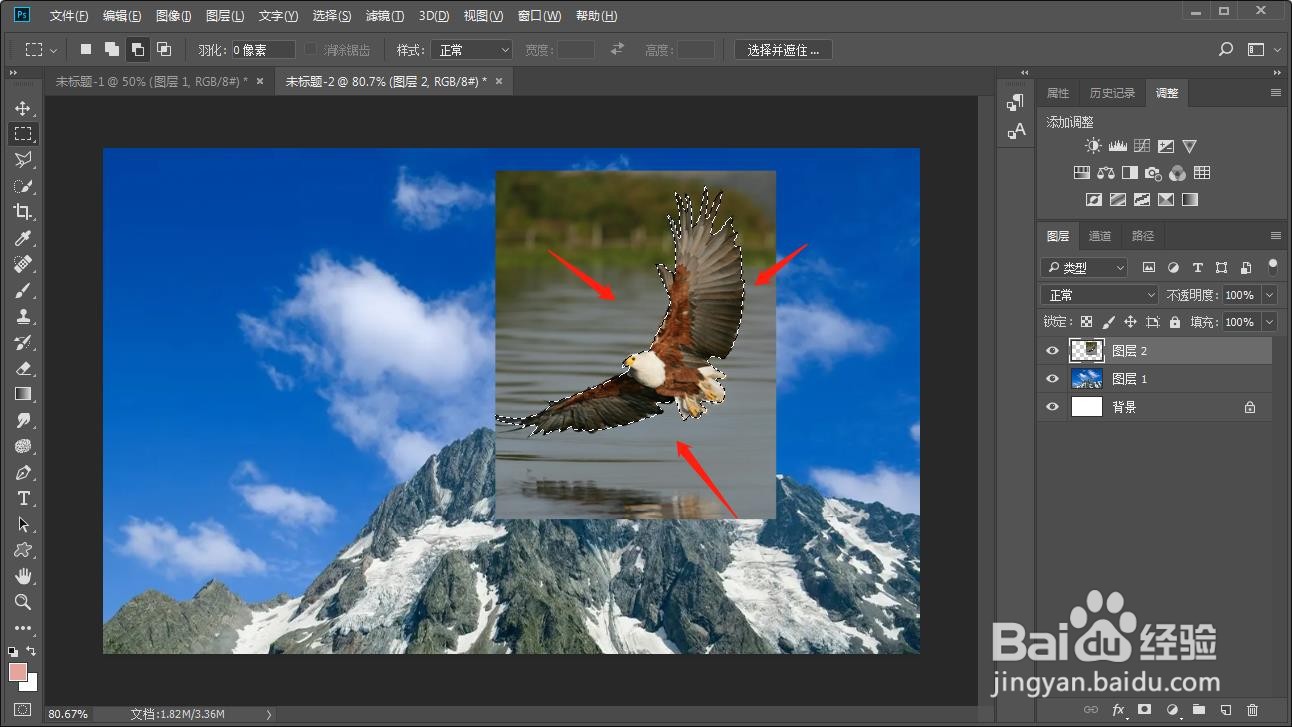
3、现在点击快速选择工具将雄鹰的轮廓框选出来,如图

如何在PS中将一只雄鹰的图片放在高山蓝天上?

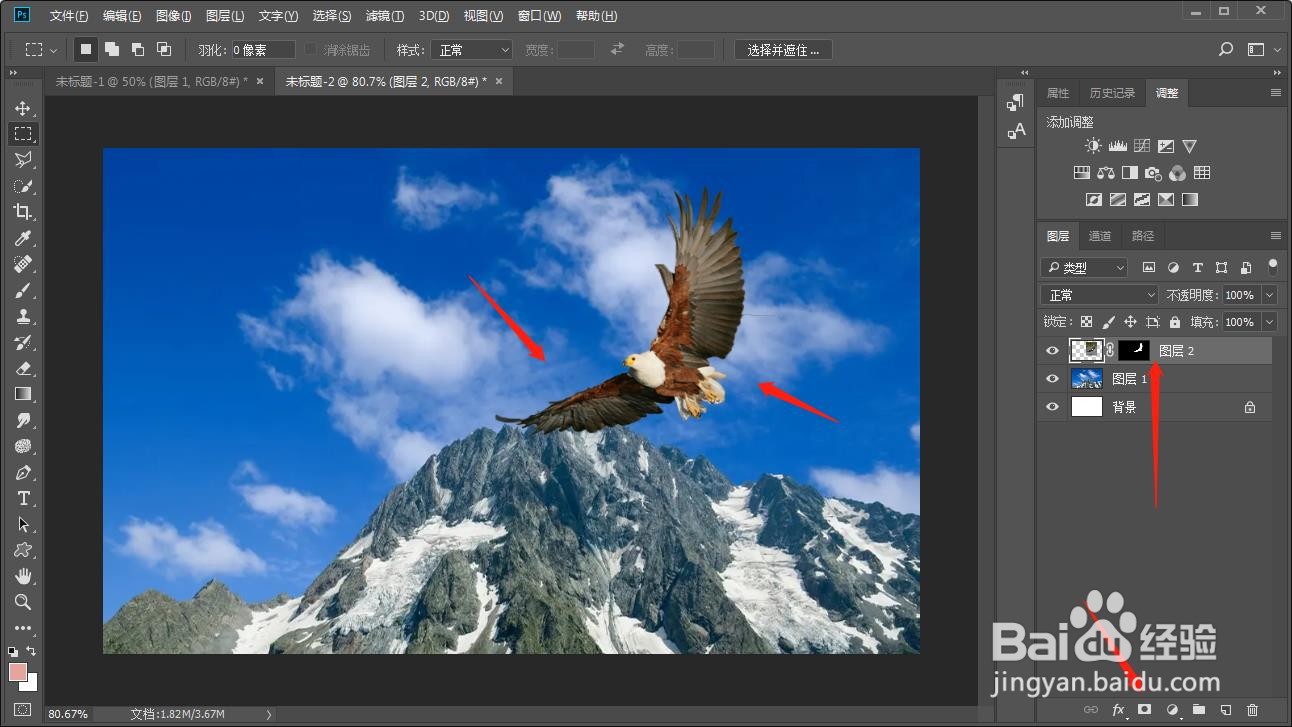
4、点击图层下方的添加蒙版,即可得到效果

如何在PS中将一只雄鹰的图片放在高山蓝天上?

  • PS2019怎么将多张图片同时导入到ps的图层里
  • PhotoShop初学者之污点修复画笔工具的使用
  • PS中如何设置图案叠加正片叠底效果?
  • ps如何设计十字线织物填充图案
  • 无忧行软件怎么修改登录密码
  • 热门搜索
    手抄报边框大全 安全教育手抄报资料 廉洁文化手抄报内容 手抄报初中生 放飞心灵手抄报内容 垃圾分类手抄报资料 三年级的手抄报 诚信手抄报版面设计图 有关春天来了的手抄报 科技节手抄报资料