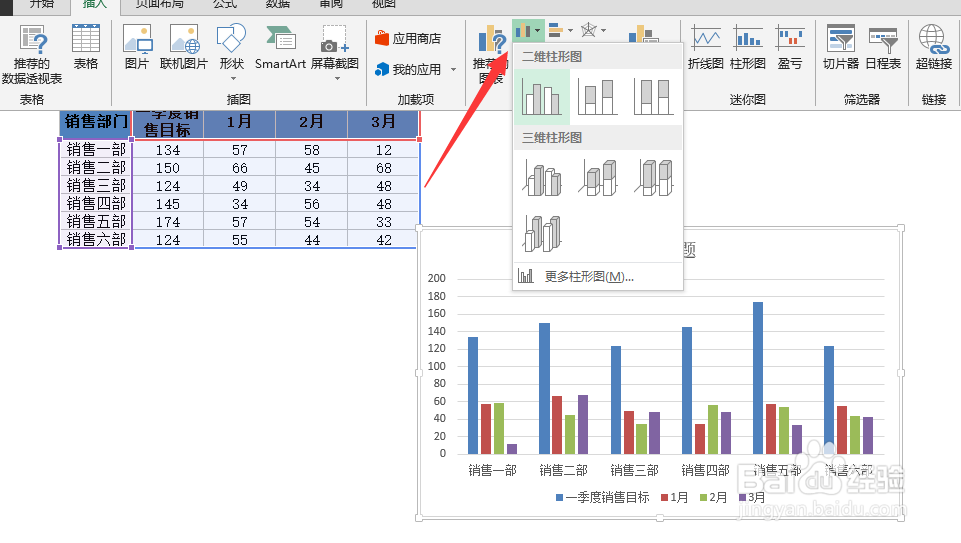
1、打开Excel软件,选择数据,在工具栏插入,插入柱状图。
2、接着,选择图表,在工具栏设计选项,选择更改图表类型。

3、在更改图表类型中,选择组合下,目标额选择簇状柱形图,其他的选择堆积柱状图。
注意:勾选次坐标轴。


4、接着,更改图表的填充。选择一季度销售目标,右键,选择数据系列格式,在系列选项下,设置间距。

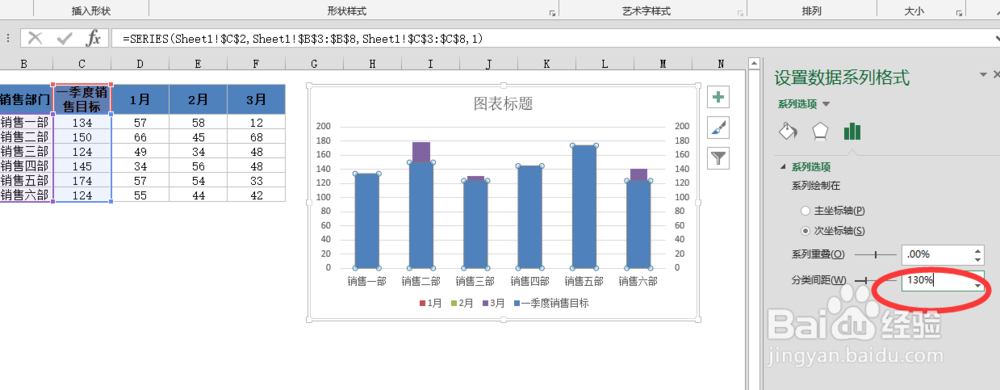
5、设置填充为无;设置边框颜色。


6、再分别选择1月、2月等,设置颜色填充。
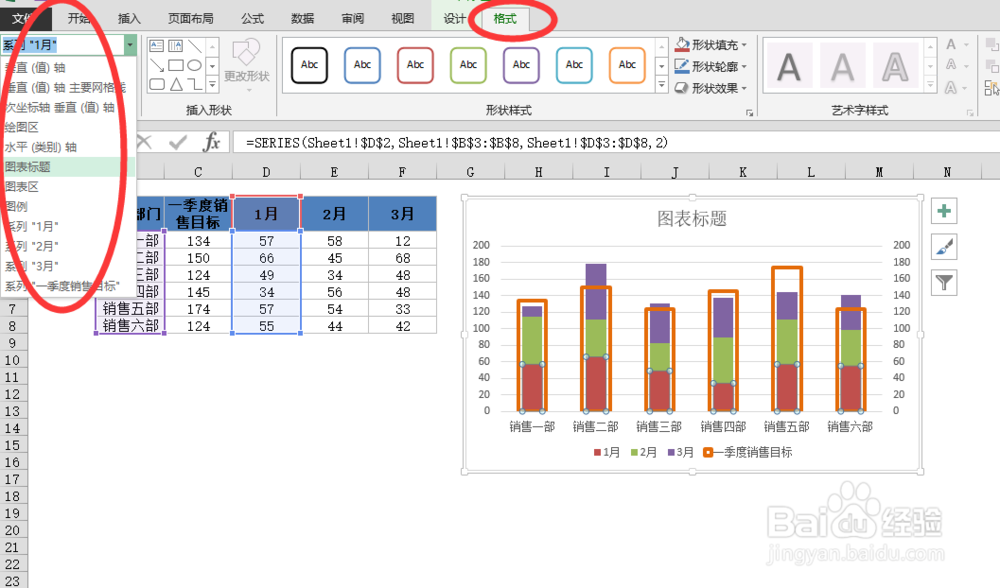
7、添加标题、设置坐标轴边框、删除次坐标、设置图表背景色,调整后,效果如图。

时间:2026-04-28 20:29:27
1、打开Excel软件,选择数据,在工具栏插入,插入柱状图。
2、接着,选择图表,在工具栏设计选项,选择更改图表类型。
3、在更改图表类型中,选择组合下,目标额选择簇状柱形图,其他的选择堆积柱状图。
注意:勾选次坐标轴。
4、接着,更改图表的填充。选择一季度销售目标,右键,选择数据系列格式,在系列选项下,设置间距。
5、设置填充为无;设置边框颜色。
6、再分别选择1月、2月等,设置颜色填充。
7、添加标题、设置坐标轴边框、删除次坐标、设置图表背景色,调整后,效果如图。
