1、首先,打开需要进行操作的word文档。
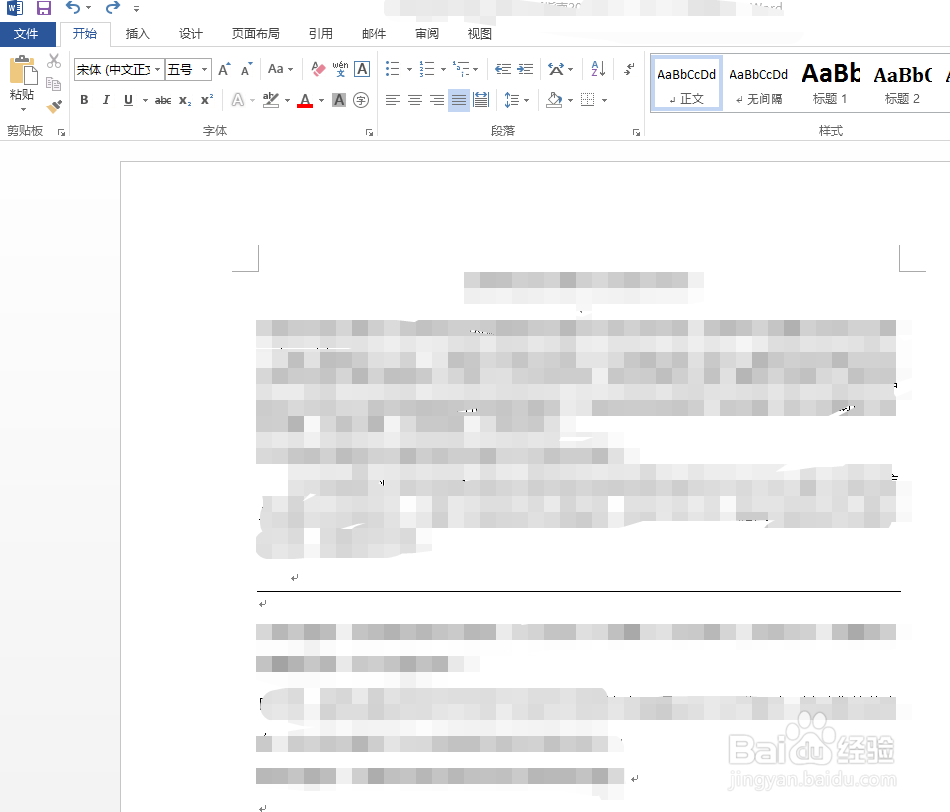
2、然后找到那条删不掉的线的位置。

3、只有按住ctrl+a全部选中所有的word文档内容。
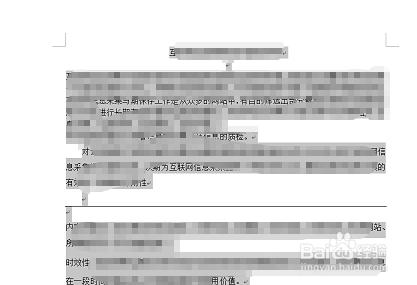
4、然后将word切换到功能区的开始选项卡,在样式组内点击如下图中所示的下拉三角。

5、然后在出现的菜单栏中选择清除格式选项。

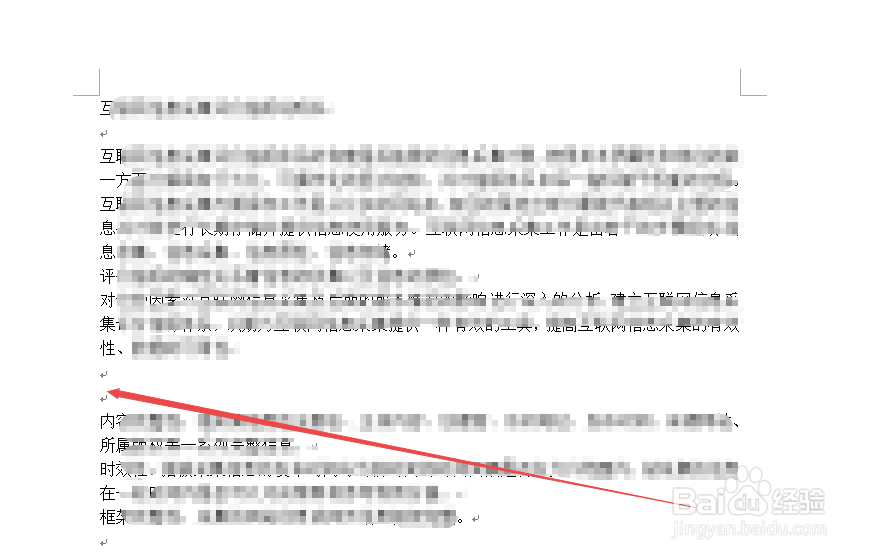
6、选择之后就会发现之前一直删不掉的那条横线现在已经不见了。但是有一个弊端就是word的所有格式都不见了,需要自己重新进行排版。
时间:2026-04-24 21:11:44
1、首先,打开需要进行操作的word文档。
2、然后找到那条删不掉的线的位置。
3、只有按住ctrl+a全部选中所有的word文档内容。
4、然后将word切换到功能区的开始选项卡,在样式组内点击如下图中所示的下拉三角。
5、然后在出现的菜单栏中选择清除格式选项。
6、选择之后就会发现之前一直删不掉的那条横线现在已经不见了。但是有一个弊端就是word的所有格式都不见了,需要自己重新进行排版。
