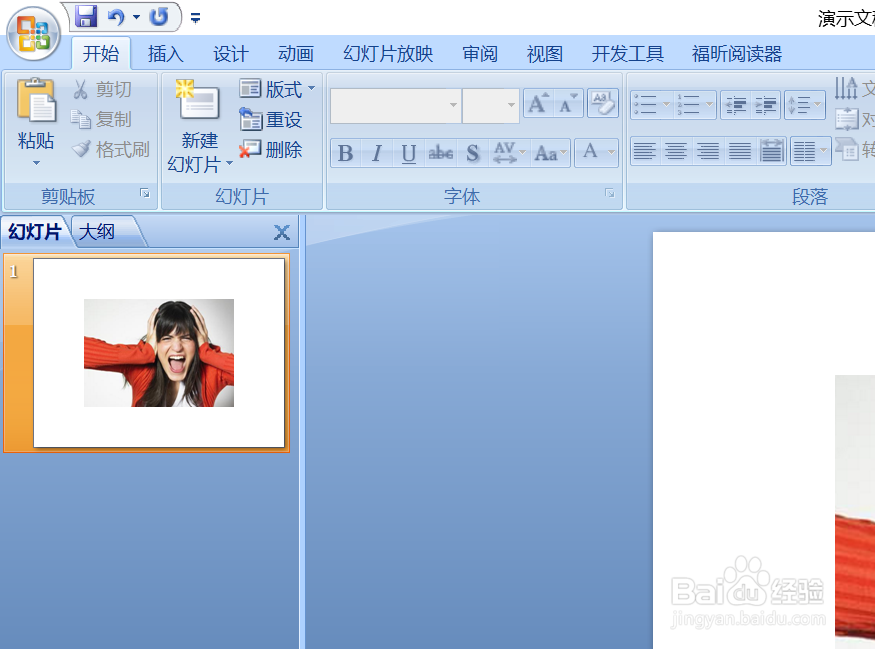
1、首先,我们打开一个带有内容的ppt文档;
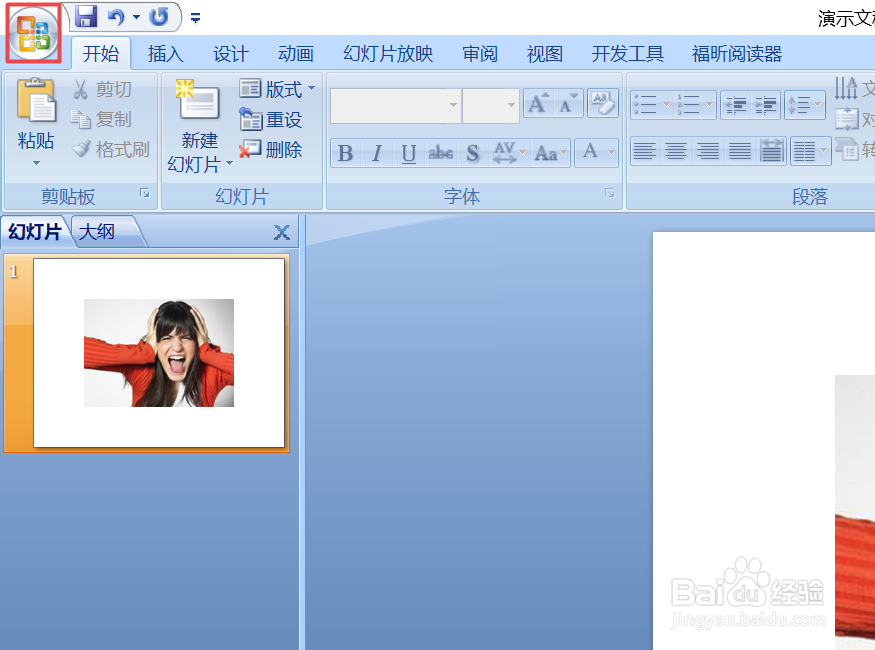
2、然后我们点击左上角的office按钮;
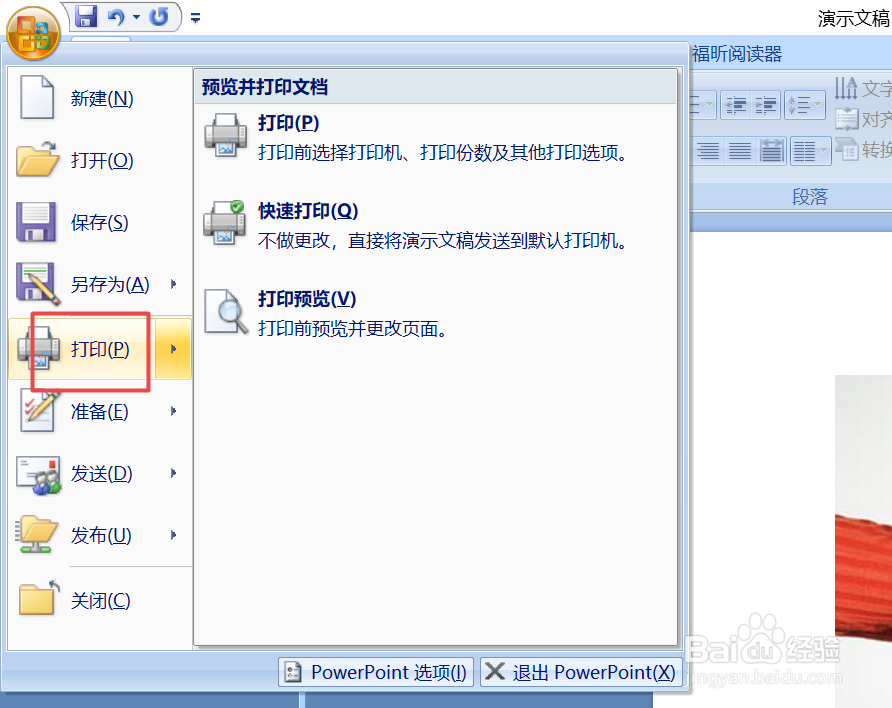
3、弹出的界面,我们点击打印;
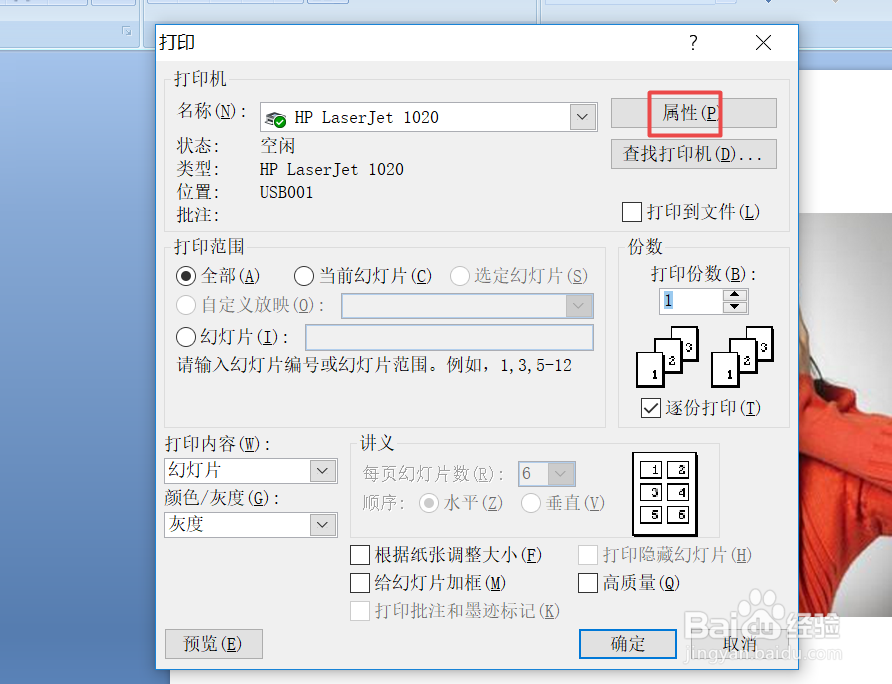
4、弹出的界面,我们点击属性;
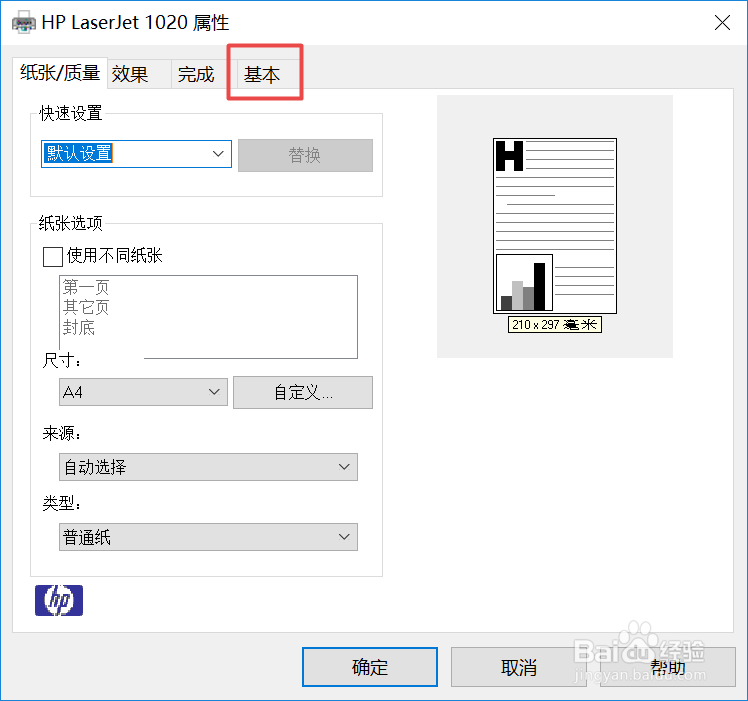
5、弹出的界面,我们点击基本;
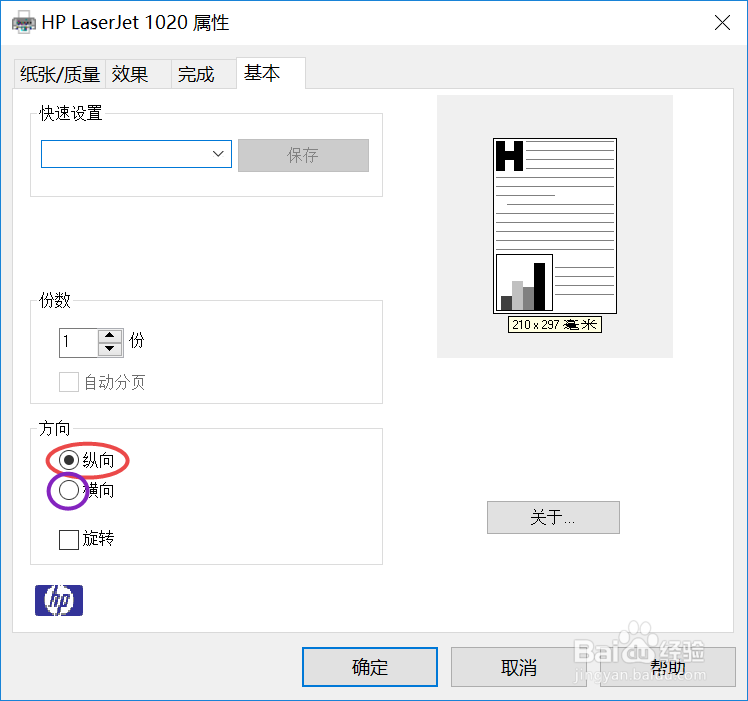
6、弹出的界面,我们看到系统默认的是纵向,我们点击横向的按钮;
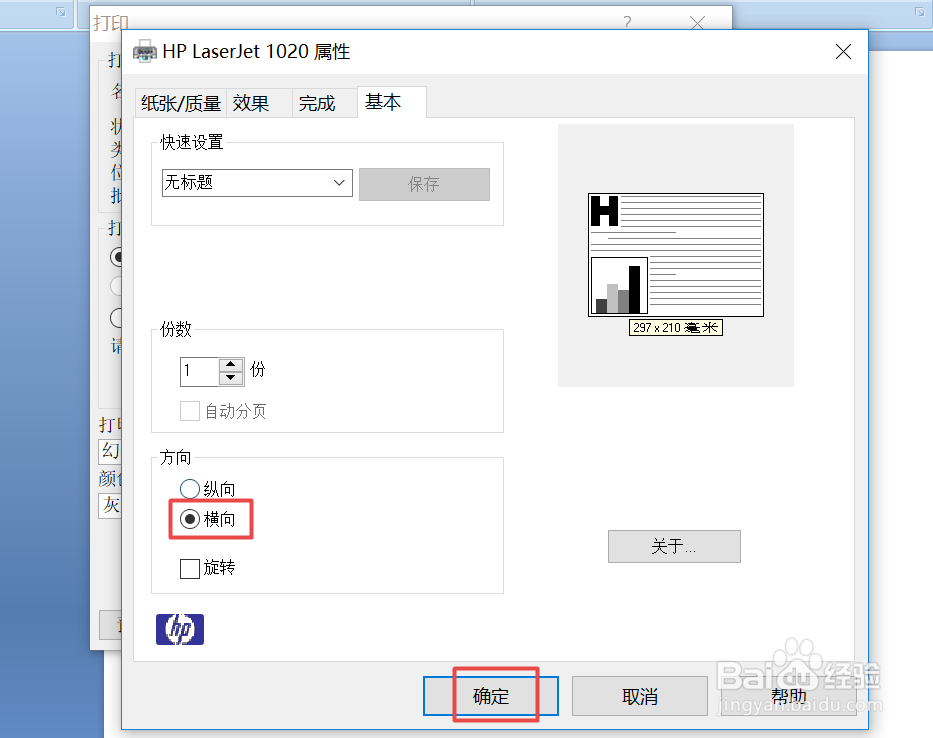
7、横向设置完成之后,我们点击确定,这样就会以横向的形式打印了。
时间:2026-04-23 09:26:59
1、首先,我们打开一个带有内容的ppt文档;
2、然后我们点击左上角的office按钮;
3、弹出的界面,我们点击打印;
4、弹出的界面,我们点击属性;
5、弹出的界面,我们点击基本;
6、弹出的界面,我们看到系统默认的是纵向,我们点击横向的按钮;
7、横向设置完成之后,我们点击确定,这样就会以横向的形式打印了。
