word文字放大后显示不全怎么办

 时间:2026-02-14 17:13:29

1、先来看下正常情况下文字是这样显示的,文字是完全显示出来的,没有任何的异常。

word文字放大后显示不全怎么办

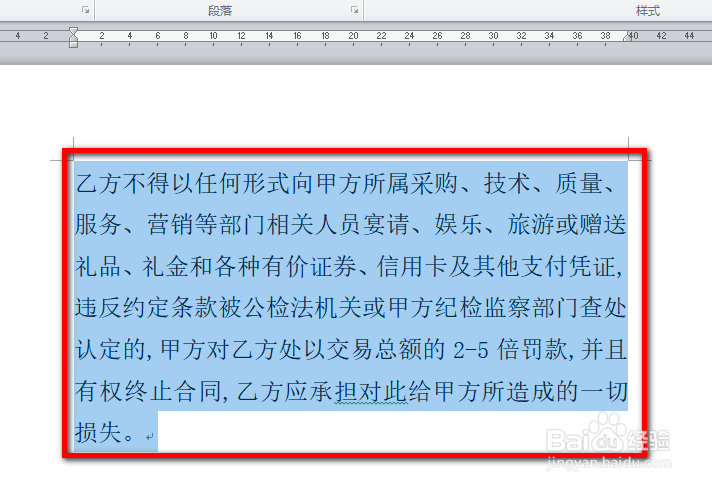
2、但是现在将字体放大以后却出现了文字显示不全的情况,如图所示。

word文字放大后显示不全怎么办

1、将未能显示完整的文字全部选中,然后在工具栏段落组中点击图示位置的【行和段落间距】图标。

word文字放大后显示不全怎么办

2、点击之后会出现个下拉列表,在列表中选择1.0(也可以选择列表中其他任何数字),选择之后,我们会发现下方文字显示正常了。

word文字放大后显示不全怎么办

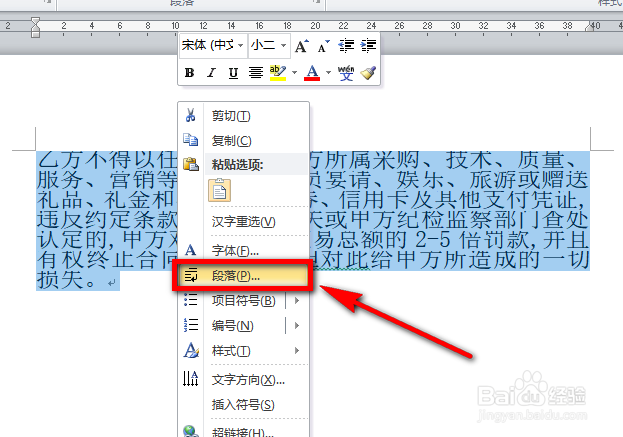
1、先将显示不全的文章进行全选,然后点击鼠标右键,在右键列表中选【段落】,如图所示。
word文字放大后显示不全怎么办

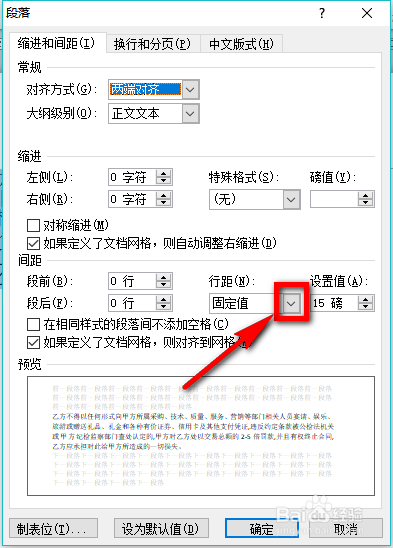
2、段落窗口弹出以后点击行距下方的下拉箭头,如图所示。

word文字放大后显示不全怎么办

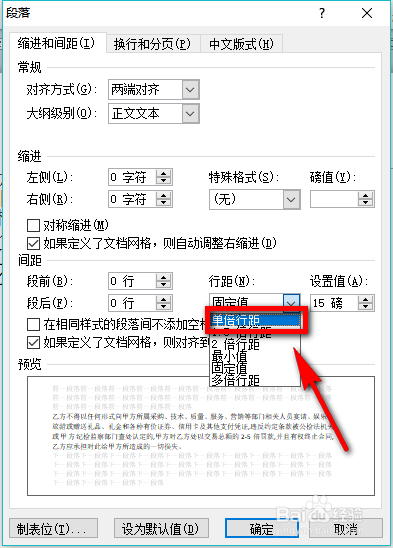
3、然后在下拉列表中点击选择【单倍行距】(也可以选择其他倍数的行距),然后点击【确定】,如图所示。
word文字放大后显示不全怎么办

4、关闭段落的设置窗口后,会发现文字就显示正常了。

word文字放大后显示不全怎么办

  • 夏日缤纷芒果慕斯
  • 郑州医惠保怎么报销的
  • 如何有效去除头虱?
  • 甜香螃蟹的做法
  • 怎样选购原味燕麦片
  • 热门搜索
    传染病手抄报内容 运动会手抄报内容 手抄报简单 关于知识的手抄报 创模手抄报 日行一善手抄报资料 感恩的心手抄报大全 冬天手抄报 以书为友手抄报 绿色上网手抄报内容