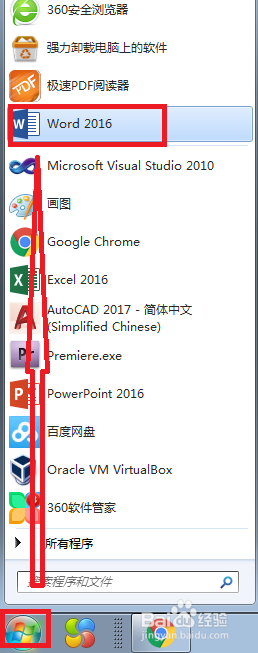
1、点击开始--word2016,打开word文档,如下图。
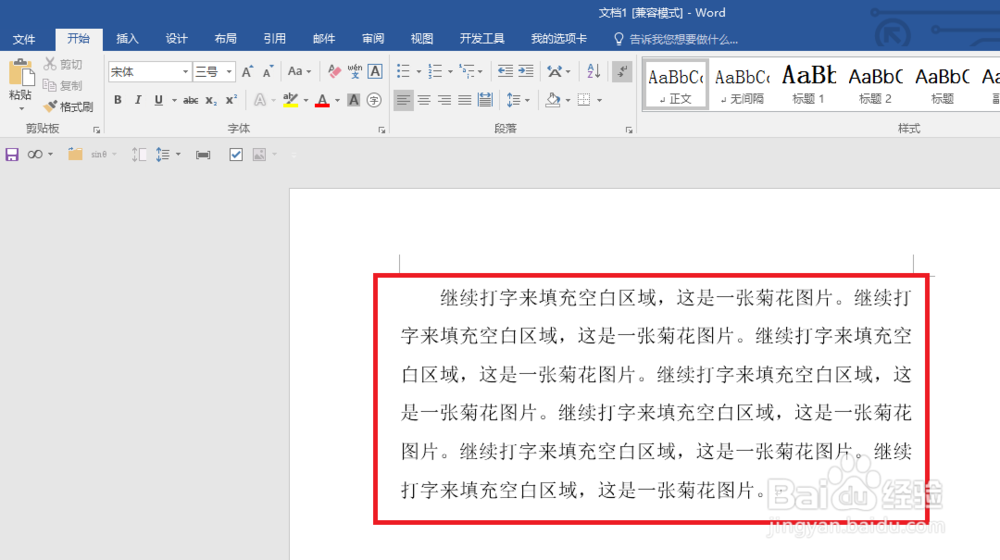
2、随便黏贴一段文字,用来测试,如下图。
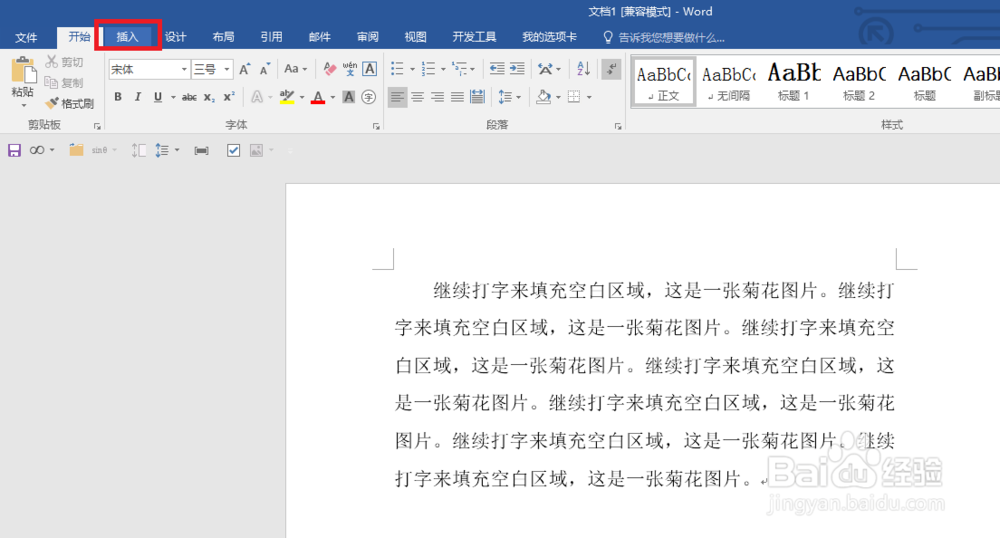
3、点击菜单栏的插入菜单,如下图。
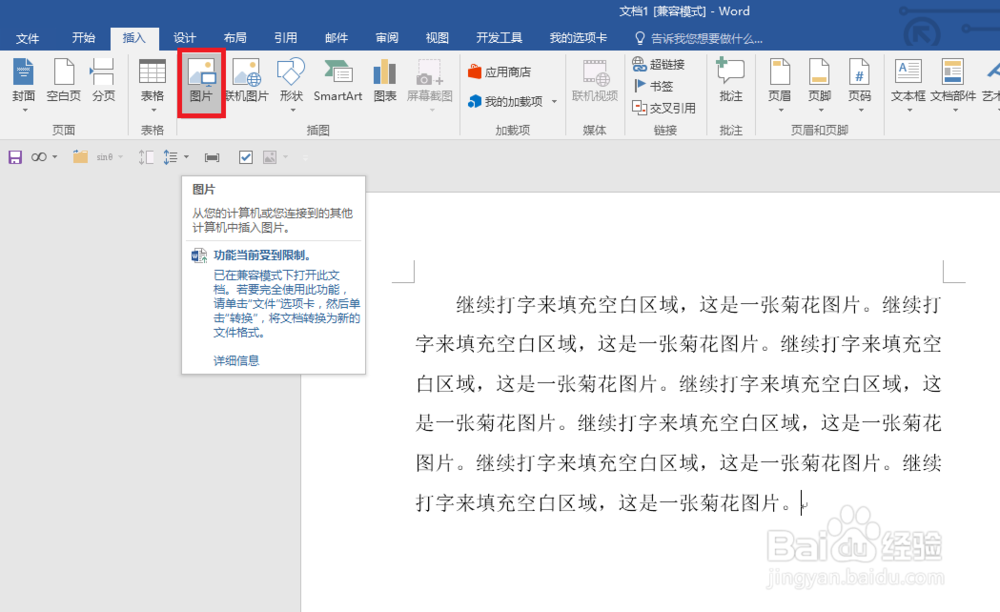
4、点击工具栏图片按钮,如下图。
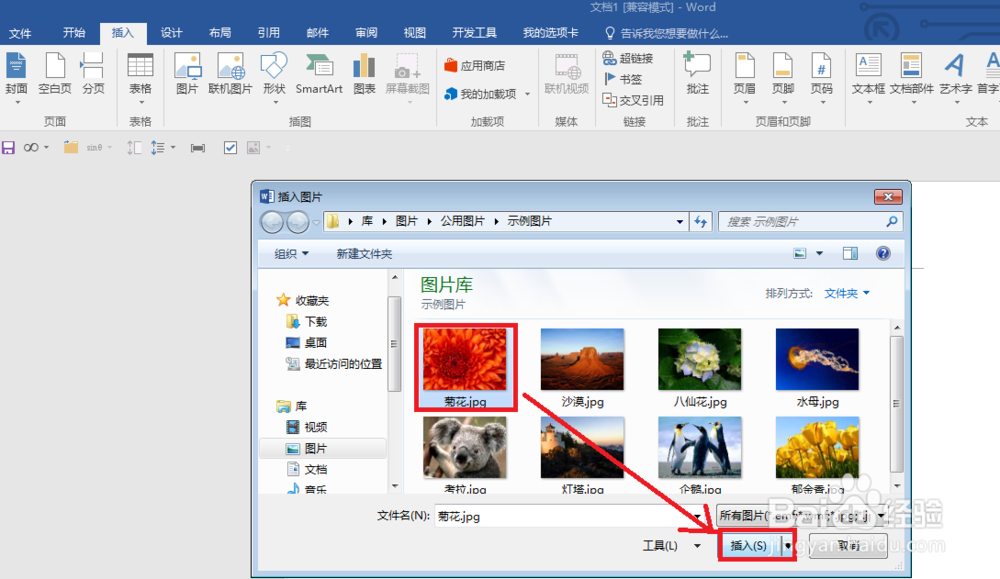
5、选择我们需要的图片,点击插入,如下图。
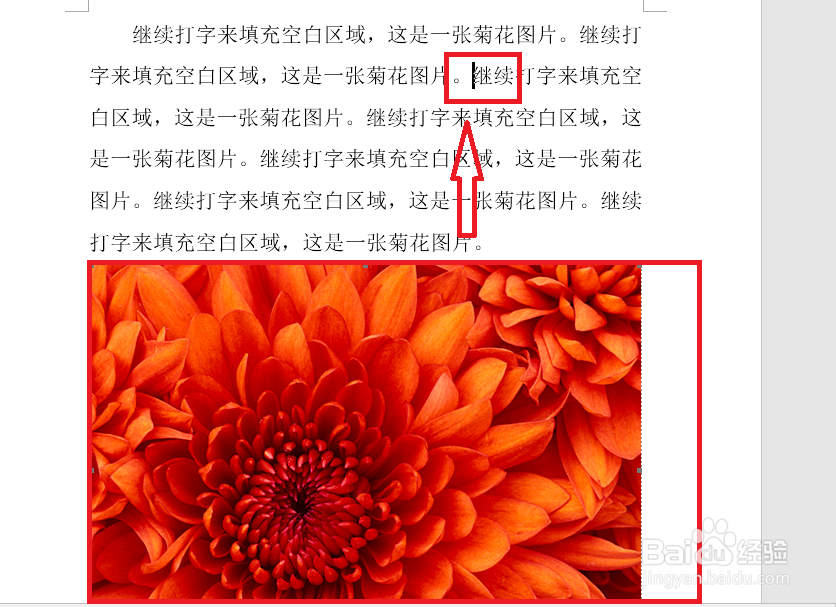
6、改变图片大小,并且将图片拖到文字中间,如下图。
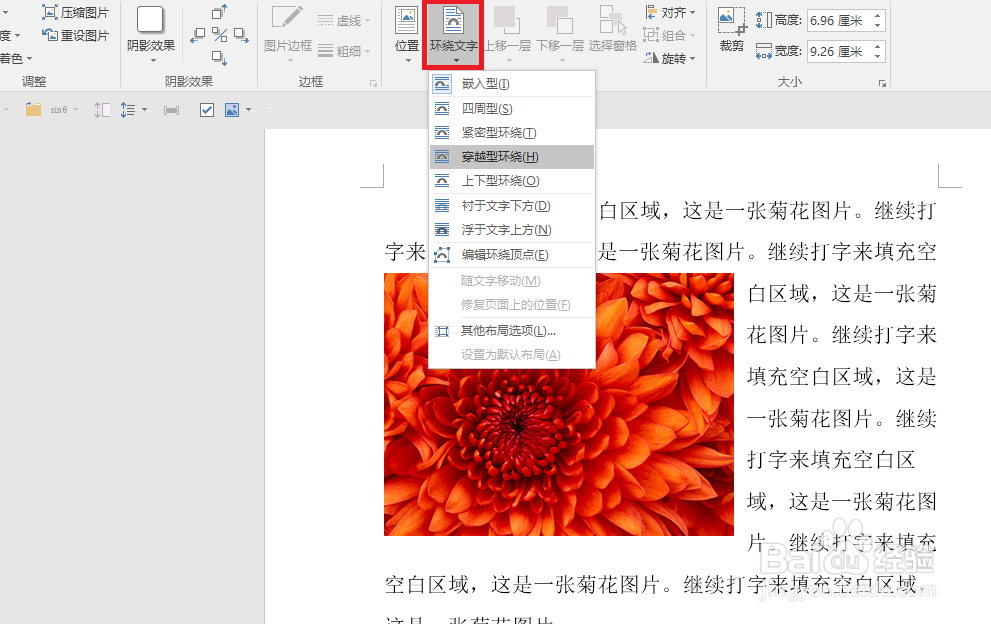
7、选中图片,点击菜单格式中的工具文字环绕,在其下拉选项中依次浏览可以看到每种环绕的效果,这里我们选择紧密型环绕,如下图。
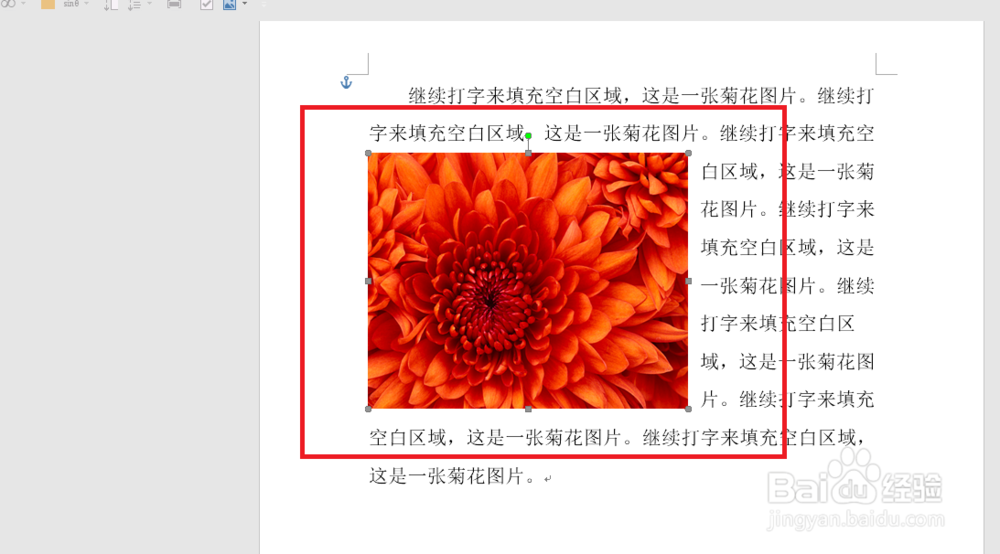
8、适当调整图片大小和位置,使得上下间距看起来较为对称美观,如下图。
时间:2026-04-23 03:30:38
1、点击开始--word2016,打开word文档,如下图。
2、随便黏贴一段文字,用来测试,如下图。
3、点击菜单栏的插入菜单,如下图。
4、点击工具栏图片按钮,如下图。
5、选择我们需要的图片,点击插入,如下图。
6、改变图片大小,并且将图片拖到文字中间,如下图。
7、选中图片,点击菜单格式中的工具文字环绕,在其下拉选项中依次浏览可以看到每种环绕的效果,这里我们选择紧密型环绕,如下图。
8、适当调整图片大小和位置,使得上下间距看起来较为对称美观,如下图。
