如何利用Excel 的条件格式快速获取最大数据值

 时间:2026-02-15 00:47:45

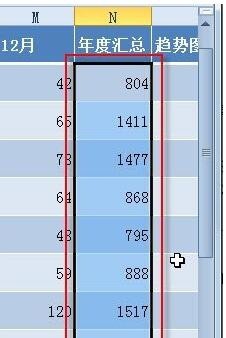
1、首先,在销售数据表中选中存储“年度汇总”数据的单元格区域。
如何利用Excel 的条件格式快速获取最大数据值

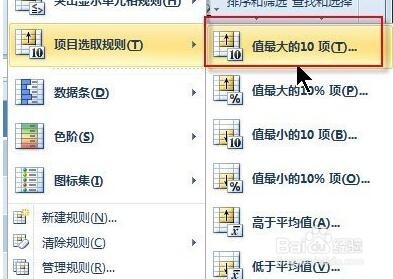
2、然后,在“开始”选项卡的“样式”选项组中,单击【条件格式】按钮,并执行下拉列表中的【项目选取规则】|【值最大的10项】命令。
如何利用Excel 的条件格式快速获取最大数据值

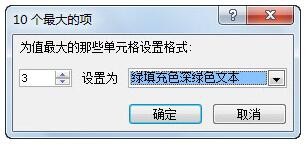
3、在随即打开的“10个最大的项”对话框中,在“为值最大的那些单元格设置格式”文本框中输入所要选取数据的个数,如“3”,然后,将“设置为”下拉列表框的值设置为“绿填充色深绿色文本”。
如何利用Excel 的条件格式快速获取最大数据值

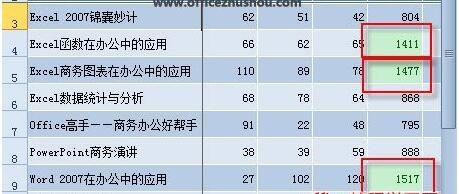
4、单击【确定】按钮关闭“10个最大的项”对话框,此时,Excel工作表中选定单元格区域中的前3名最大值就立即被指定的格式标记出来了
如何利用Excel 的条件格式快速获取最大数据值

  • excel表格如何在新的工作表中建立透视表
  • 条件格式怎么设置大于等于显示红色
  • excel分类汇总在哪
  • Excel中如何用分类汇总统计商品的销售总量
  • excel条件格式设置填充颜色
  • 热门搜索
    交通安全手抄报题目 关于科技的手抄报图片 国家卫生城市手抄报 初一地理手抄报 名人手抄报图片 和平手抄报 三年级下册手抄报大全 数学乐园手抄报内容 手抄报插图大全 小学五年级手抄报