linux 怎么设置共享文件夹

 时间:2026-02-12 10:11:23

1、先在桌面上右键创建文件夹,点击这个未命名。


linux 怎么设置共享文件夹

linux 怎么设置共享文件夹

2、设置一个名字后,点击中这个文件夹。

linux 怎么设置共享文件夹

linux 怎么设置共享文件夹

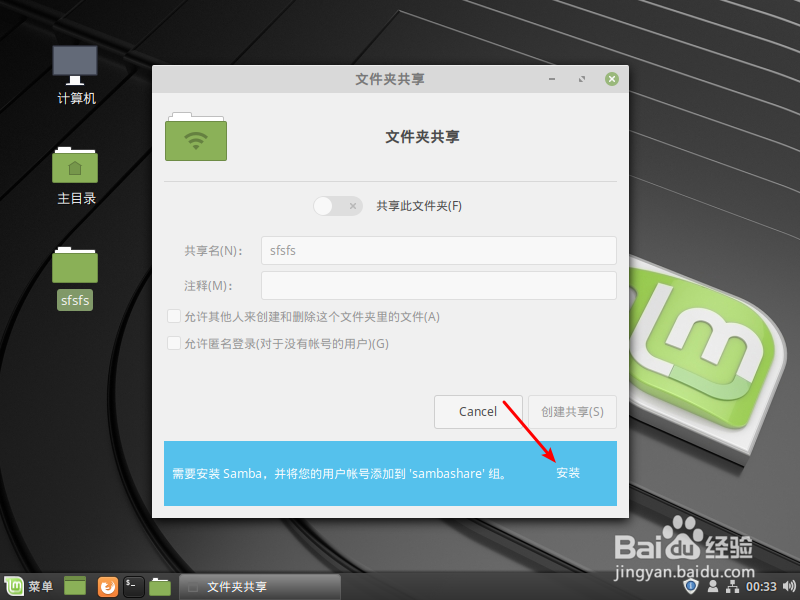
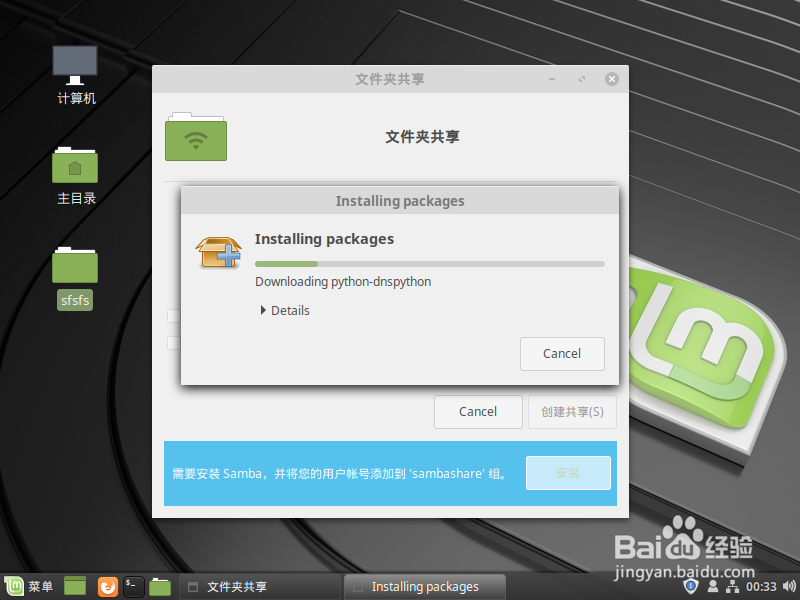
3、右键这个文件夹共享选项,然后点击这个安装。

linux 怎么设置共享文件夹

linux 怎么设置共享文件夹

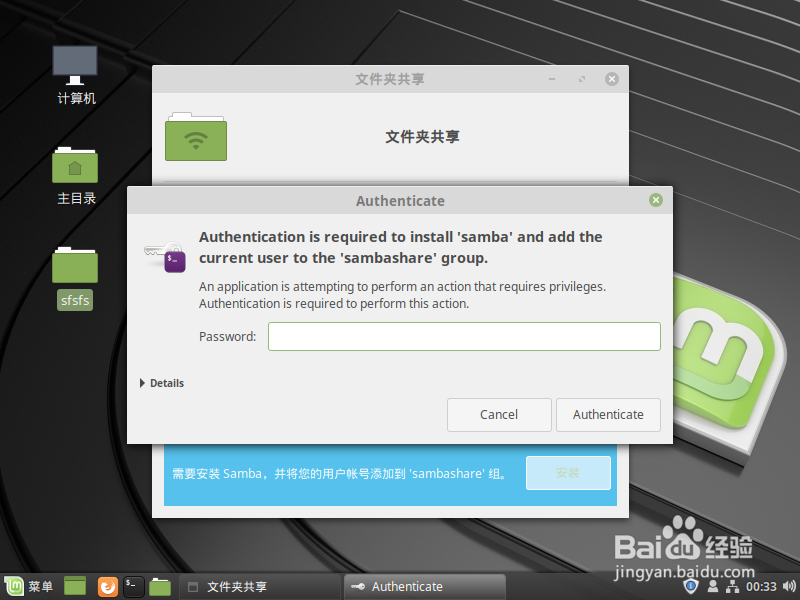
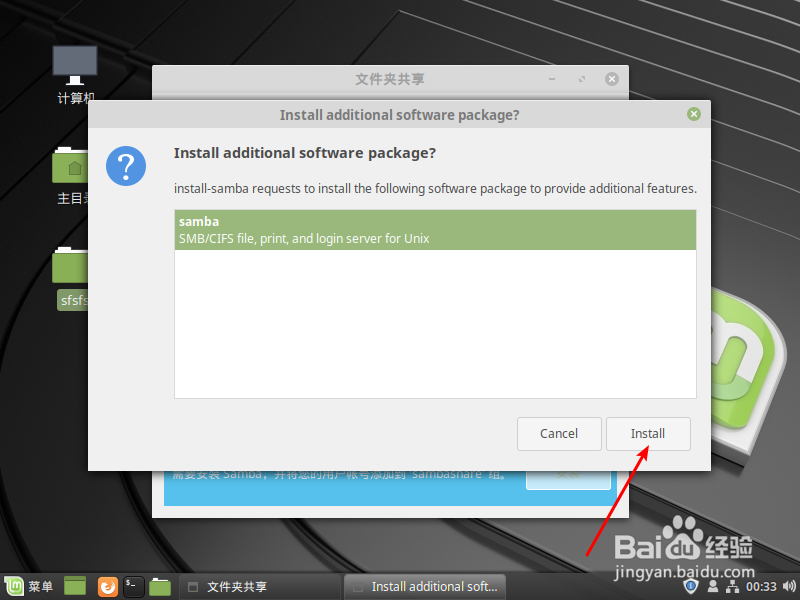
4、输入密码点击au开头的英文,点击这个install。

linux 怎么设置共享文件夹

linux 怎么设置共享文件夹

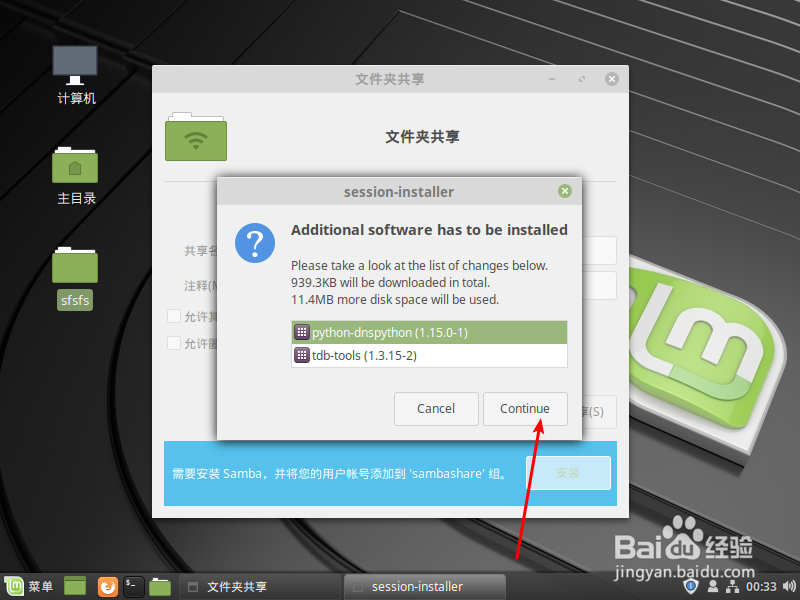
5、点击这个continue,然后这个软件将会安装到电脑上。

linux 怎么设置共享文件夹

linux 怎么设置共享文件夹

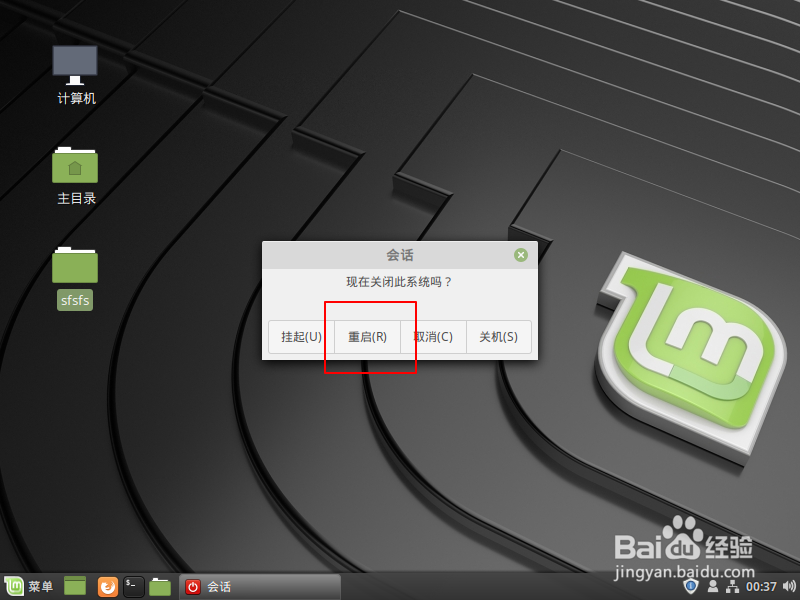
6、软件安装了提示你重启,点击菜单,点击这个红色的开关。

linux 怎么设置共享文件夹

linux 怎么设置共享文件夹

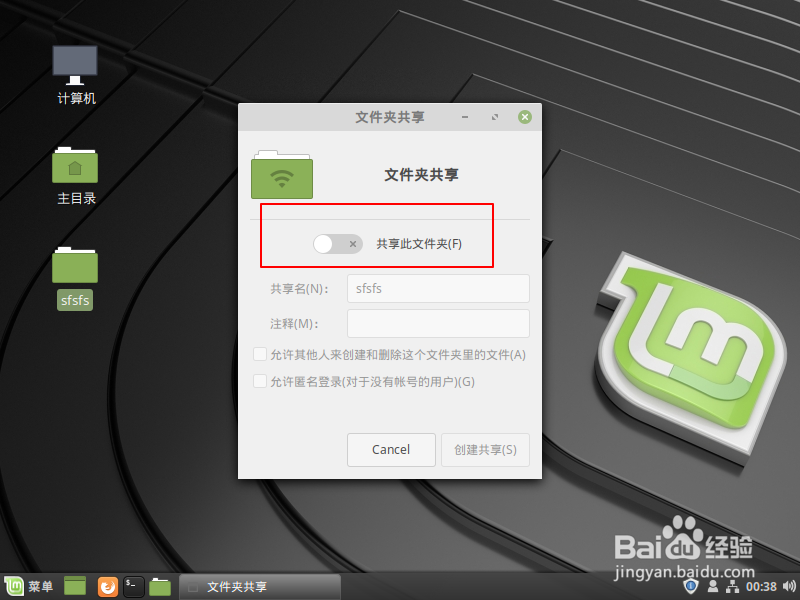
7、点击重启两个字,然后选择要共享的文件夹,选择共享选项。

linux 怎么设置共享文件夹

linux 怎么设置共享文件夹

linux 怎么设置共享文件夹

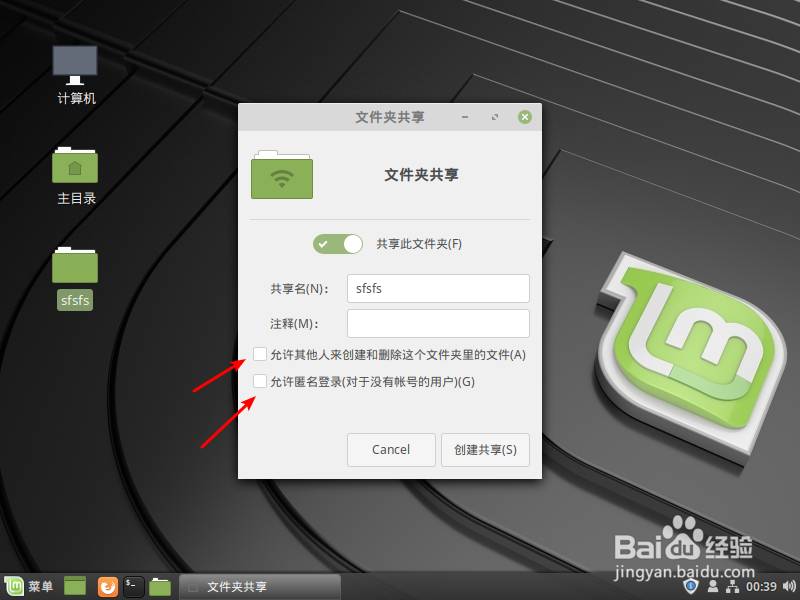
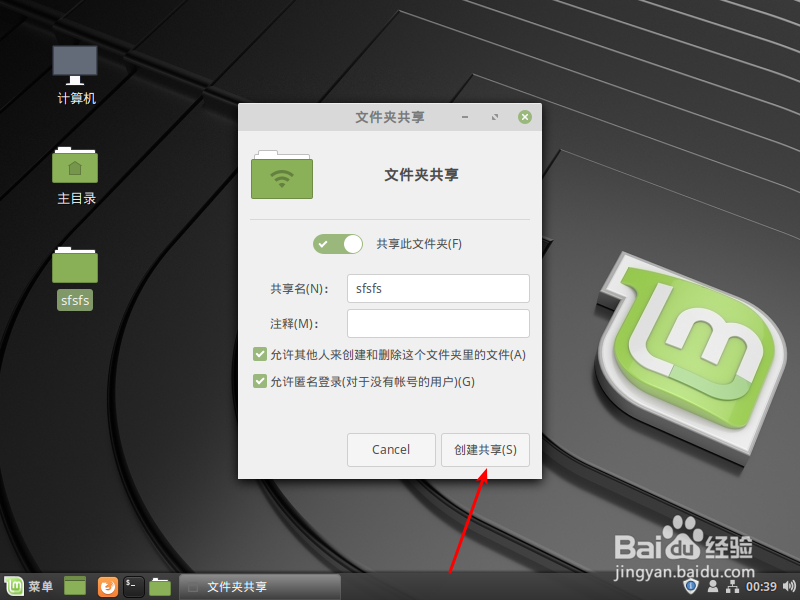
8、然后点击共享此文件夹,然后把菜单上两个勾勾上。

linux 怎么设置共享文件夹

linux 怎么设置共享文件夹

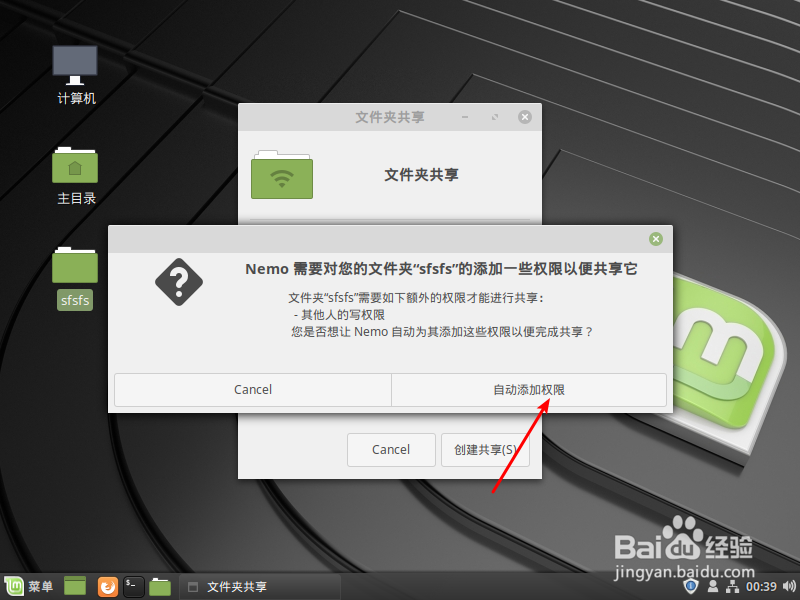
9、点击这个创建共享,然后点击自动设置权限,然后看到文件夹上有个共享符号,那么说明创建好了共享文件夹了的。
linux 怎么设置共享文件夹

linux 怎么设置共享文件夹

linux 怎么设置共享文件夹

  • 使用Windows 7如何查看用户的最终有效权限
  • VMware虚拟机无法启动怎么办
  • Win10的防火墙怎么恢复出厂设置
  • 如何进入系统恢复控制台
  • SQL Server2000 修改1433端口
  • 热门搜索
    疫情手抄报内容怎么写 小手拉大手手抄报 小学生英语手抄报 全国爱眼日手抄报 楹联手抄报 关于名人的手抄报 重阳节手抄报图片大全 安全卫生手抄报 祖国建设新成就手抄报 手抄报疫情