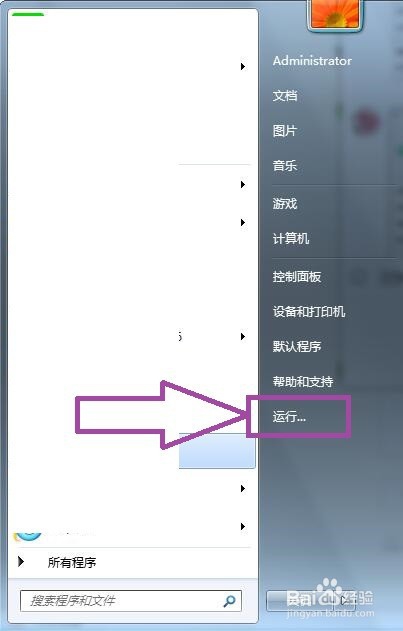
1、点击计算机左下角的开始,弹出开始的下拉子菜单,在子菜单中找到“运行”,
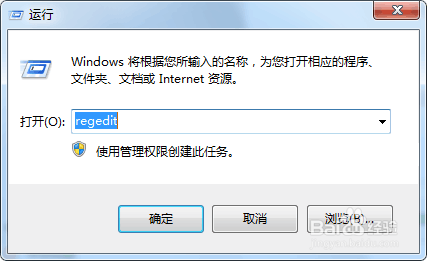
2、点击运行,弹出运行窗口,在窗口中输入怕婶三“regedit”,然后回车弹出注册表编辑器窗口,
3、然后在注册表编辑器中依次找到HKEY_LOCAL_MACHINE/SYSTEM/CurrentControlSet/Control/StorageDevicePolicies,,

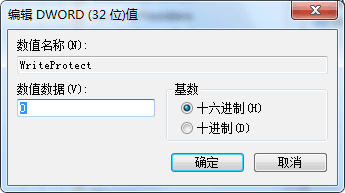
4、然后点击右侧的writeprotect,将writeprotect的数值数据改为0即可。
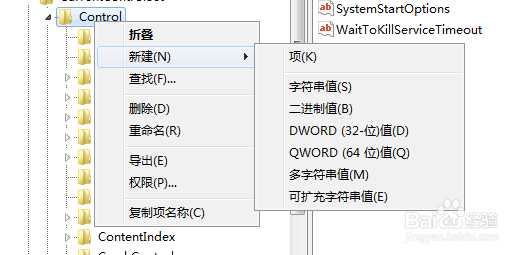
5、如果在注册表中没有看到StorageDevicePolicies项的话,我们可以右击Control项,然后新建项,将项的名称重命名为StorageDevicePolicies,
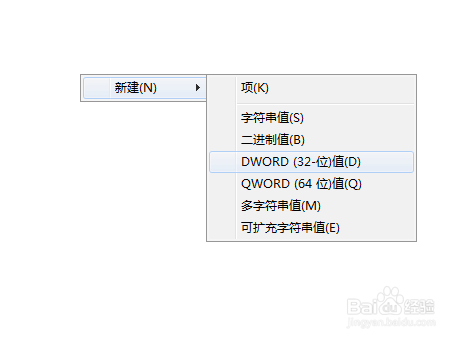
6、然后在StorageDevicePolicies项中新建一个DWORD32位值,然后将数值的名称重命名为writeprotect,将writeprotect数值数据设置为0即可。
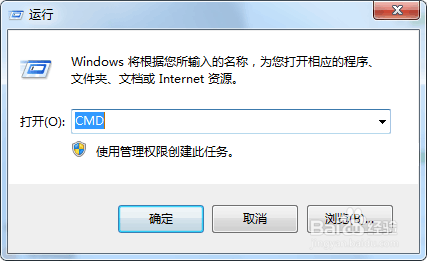
7、接下来在运行窗口中输入“CMD”,弹出提示命令符页面,

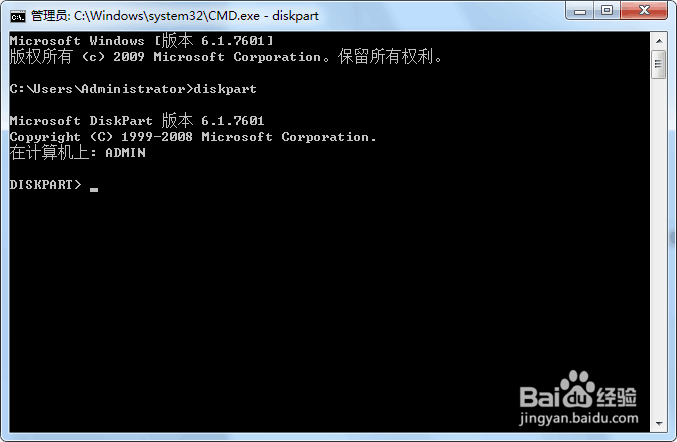
8、然后在提示命令符页面上输入“diskpart”然后回车,显示Diskpart 版本及当前计算机名称。
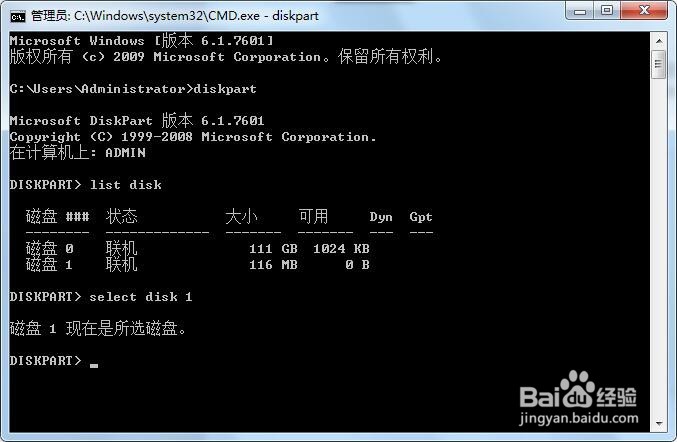
9、然后在提示命令符页面上输入“list disk”然后回车,显示磁盘列表吩特。

10、然后根据磁盘的大小可以判断目标良案U盘,然后在提示命令符页面上输入“select disk 1”然后回车,焦点设置给具有指定Windows磁盘1的磁盘,
11、选择好磁盘后,然后在提示命令符页面上输入“attribute disk clear readonly”然后回车,即可删除U盘的属性,

12、清除U盘的属性后,我们可以在提示命令符页面上输入“attribute disk”然后回车,查看U盘的属性,在属性中可以看到只读属性为否,然后我们就可以格式化U盘了。

