1、首先打开CorelDRAW x4软件。
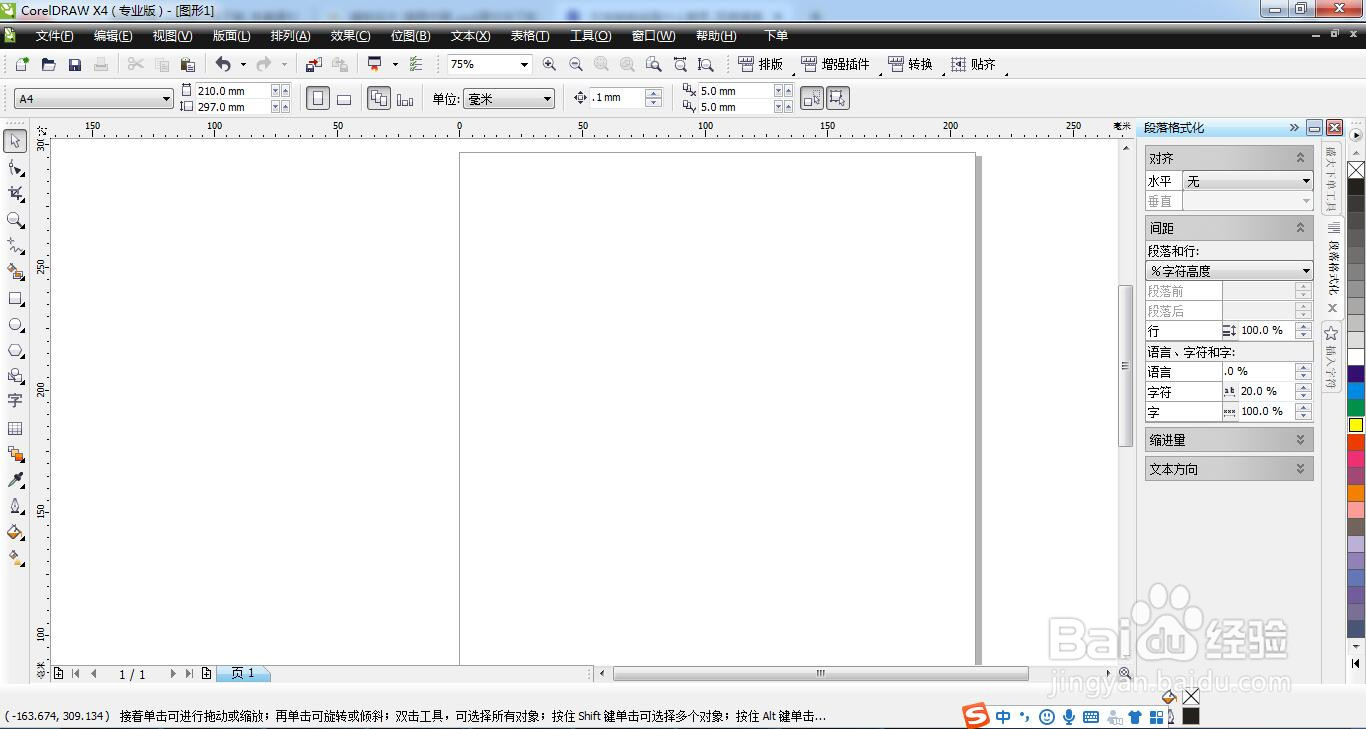
2、用“文本工具”在操作面板上键入合适的文字。
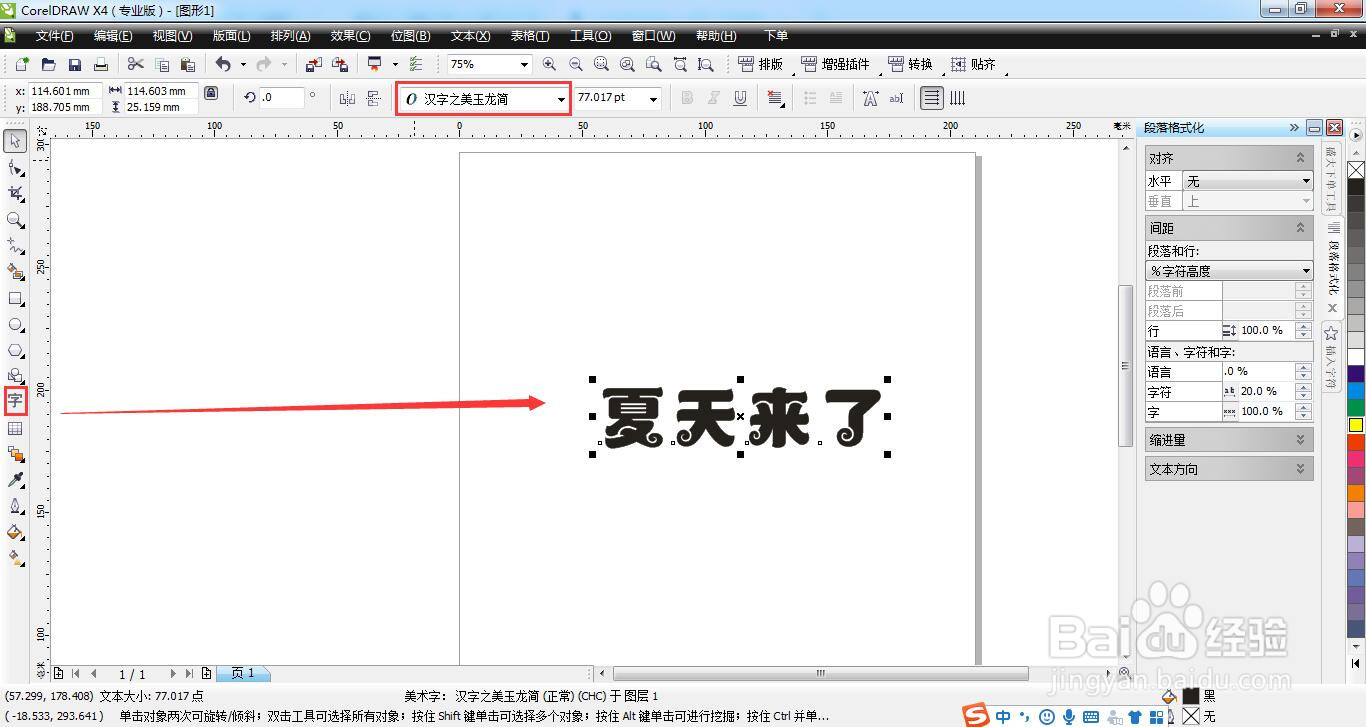
3、用快捷键“CTRL+T”,选中字体拉大,便于操作。
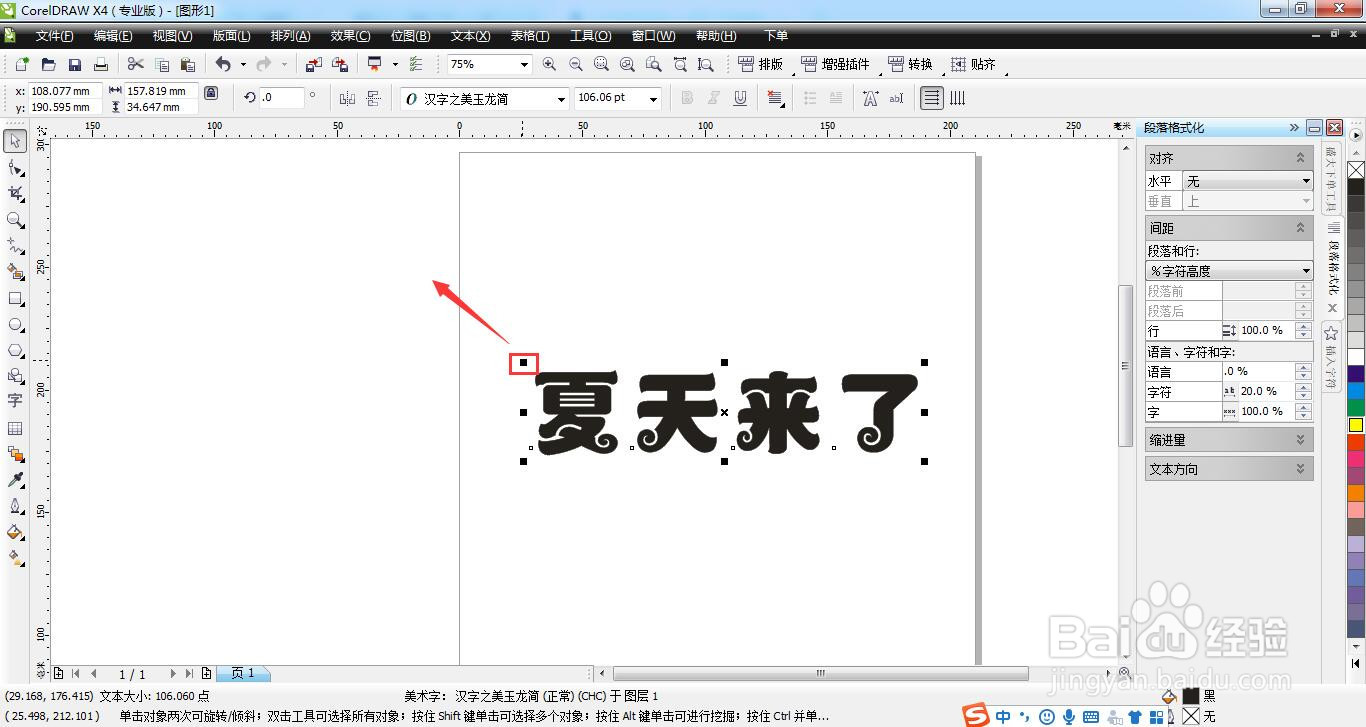
4、用挑选工具选中文字,然后在菜单栏找到“排列-转换成曲线”并点击。
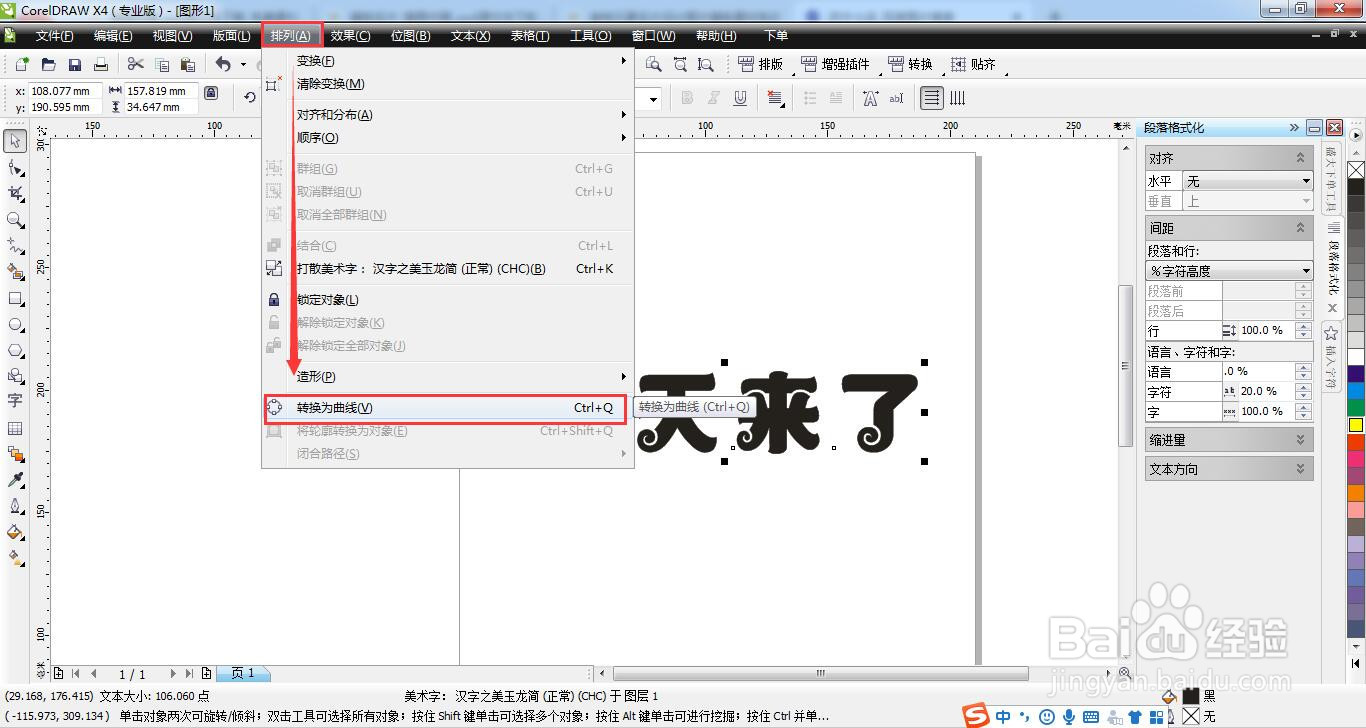
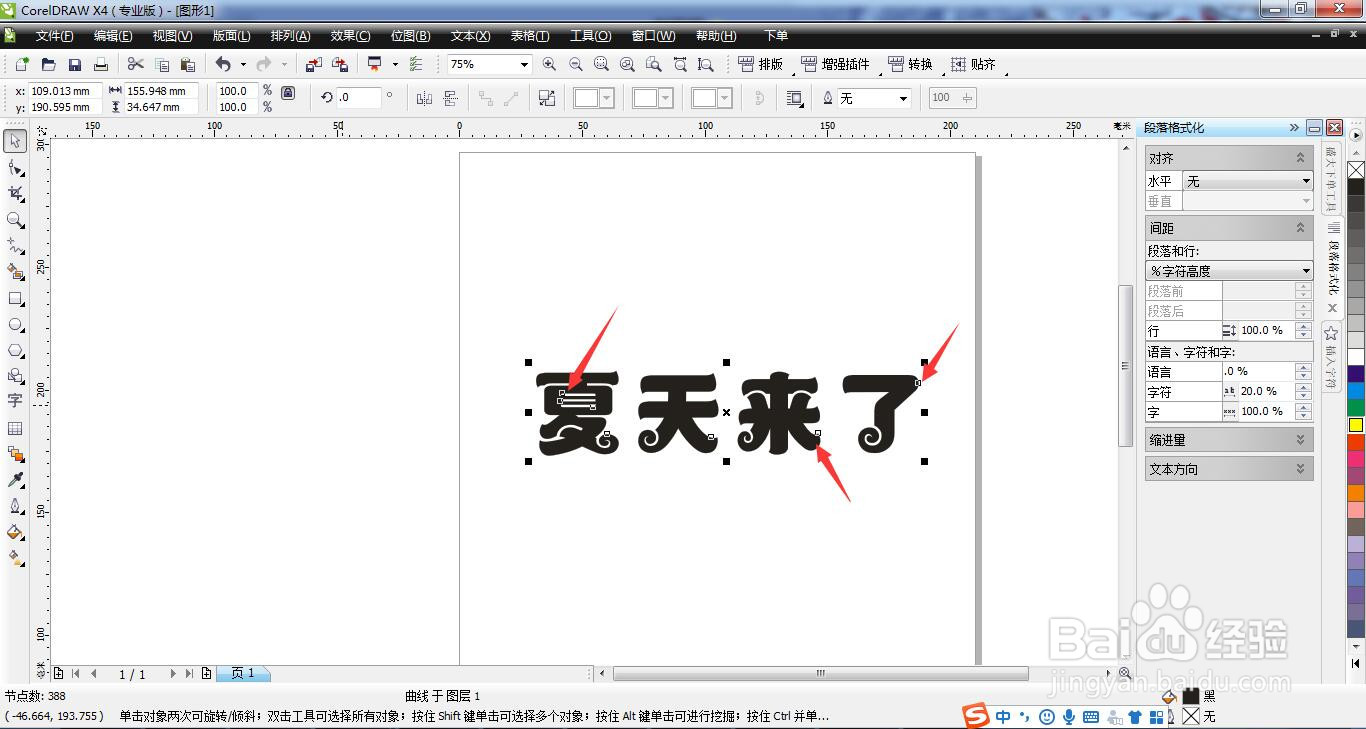
5、或者用快捷键“CTRL+Q”,对文字转曲线,可以看到转过曲线的文字,有零星的小方框。
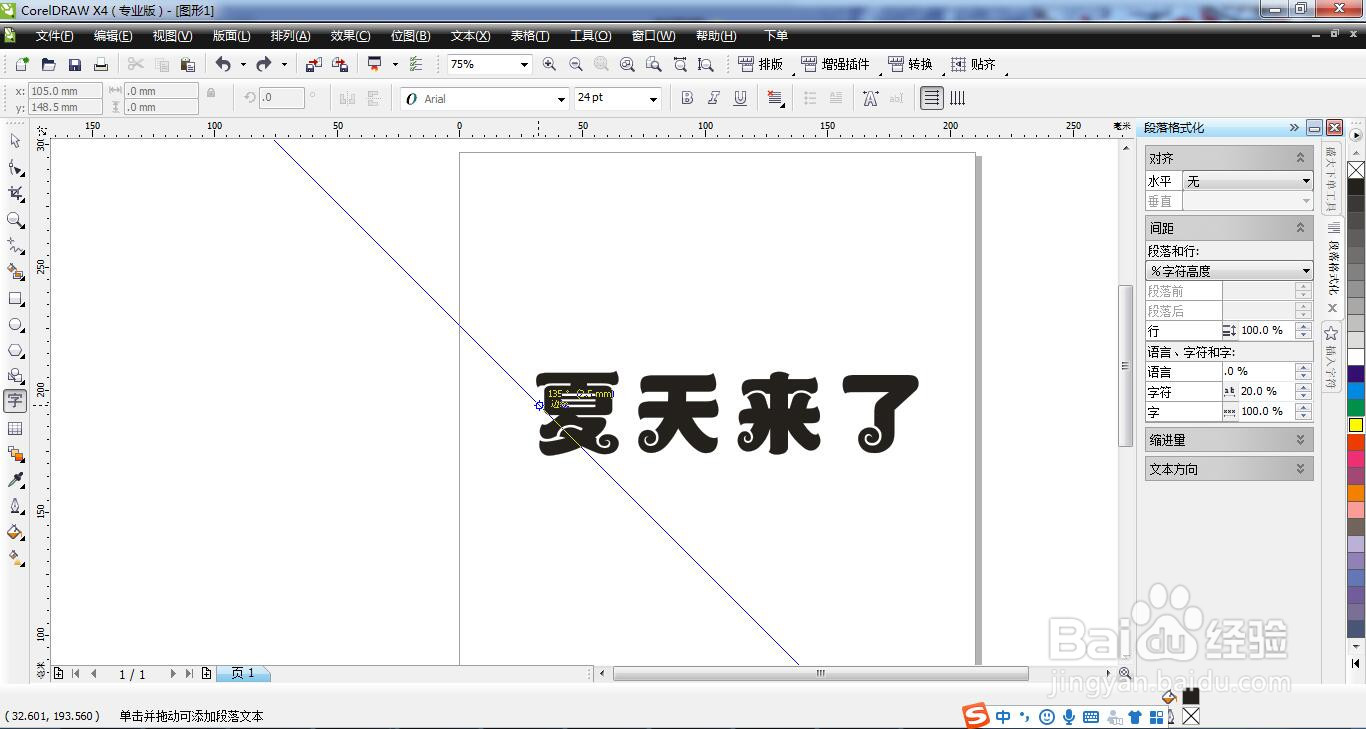
6、我们在用“文本工具”去编辑文字,转过曲线的文字,已经无法编辑了,无论你如何传送文件,这个文字都不会变样了。
1、1.首先打开CorelDRAW x4软件。
2.用“文本工具”在操作面板上键入合适的文字。
3.用快捷键“CTRL+T”,选中字体拉大,便于操作。
4.用挑选工具选中文字,然后在菜单栏找到“排列-转换成曲线”并点击。
5.或者用快捷键“CTRL+Q”,对文字转曲线,可以看到转过曲线的文字,有零星的小方框。
6.我们在用“文本工具”去编辑文字,转过曲线的文字,已经无法编辑了,无论你如何传送文件,这个文字都不会变样了。
