Word 2007怎样删除分节符

 时间:2026-04-25 14:05:43

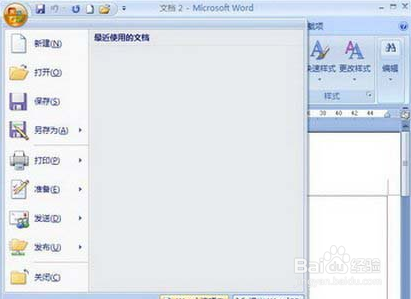
1、打开已经插入分节符的Word2007文档,依次单击Office按钮→“Word选项”按钮
Word 2007怎样删除分节符

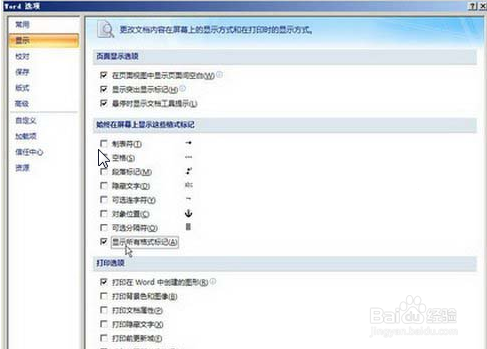
2、在打开的“Word选项”对话框中切换到“显示”选项卡,在“始终在屏幕上显示这些格式标记”区域选中“显示所有格式标记”复选框,并单击“确定”按钮。
Word 2007怎样删除分节符

3、返回Word2007文档窗口,选中分节符,并在键盘上按Delete键即可将其删除。

Word 2007怎样删除分节符

4、Word删除最后一页空白页:

光标定位到最后一页首行,按“Delete”键即可删除空白页。

Word 2007怎样删除分节符

5、回Word删除回车字符:

Word 2007怎样删除分节符

6、鼠标点击一下word文档菜单栏的“文件”菜单。

Word 2007怎样删除分节符

7、然后点击“文件”菜单下的“选项”菜单。

Word 2007怎样删除分节符

8、接着就会弹出一个“word选项”面板,鼠标点一下“显示”

Word 2007怎样删除分节符

9、把“段落标记”前面的那个勾去掉。

然后“确定”按钮保存设置

Word 2007怎样删除分节符

  • word文档怎么删除页眉页脚
  • word空白页无法删除怎么办
  • word怎么一次性删除分节符
  • word文档页码位置怎么调整
  • word删除分页符下一页
  • 热门搜索
    迎国庆手抄报 获奖手抄报 小学生文明礼仪手抄报 苗苗手抄报 英语手抄报内容5年级 尊师手抄报 关于青春的手抄报 保护海洋手抄报 525心理健康手抄报 有关环保的手抄报