windows10怎么把“发送到OneDrive”添加到右键

 时间:2026-02-16 08:05:45

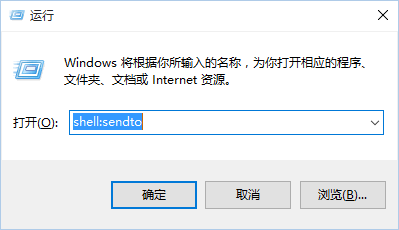
1、快捷键“win+r”调出“运行”对话框,键入“shell:sendto”>"确定"。如图所示:
windows10怎么把“发送到OneDrive”添加到右键

2、打开SendTo文件夹后,在该文件夹空白处右键“新建”>"快捷方式"。如图所示:

windows10怎么把“发送到OneDrive”添加到右键

3、在打开的对话框中单击方框右侧的“浏览”,选择“oneDrive”,单击“下一步”。

windows10怎么把“发送到OneDrive”添加到右键

4、输入快捷方式的名臣,默认的名称OneDrive即可,最后单击“完成”。

windows10怎么把“发送到OneDrive”添加到右键

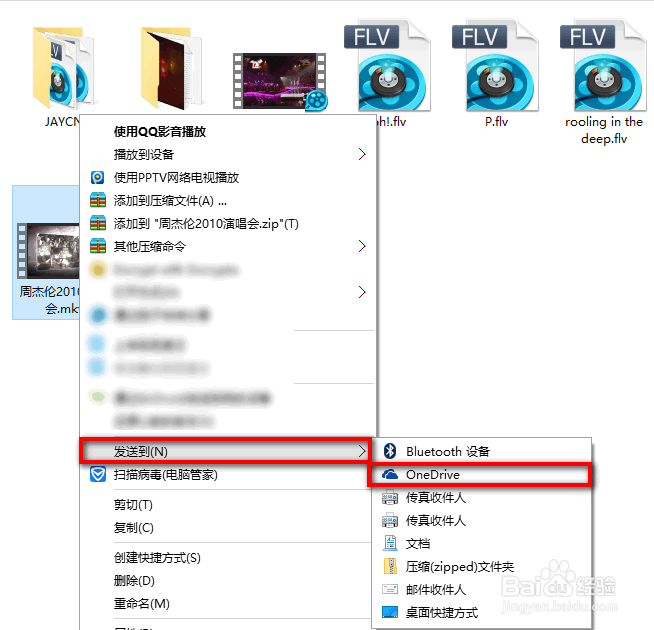
5、完成以后,即可在桌面任意文件夹中右键“发送OneDrive,这样就可以直接上传文到“OneDrive”了。省去打开OneDrive再上传的麻烦。
windows10怎么把“发送到OneDrive”添加到右键

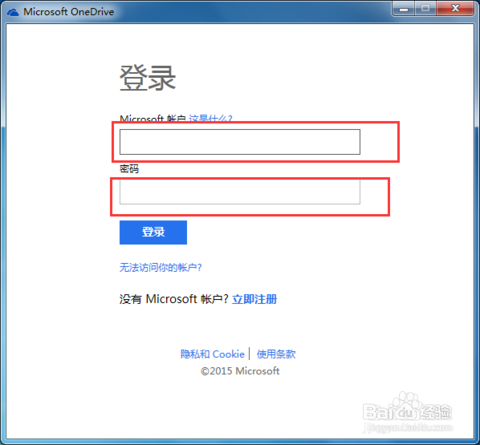
6、要查看上传的文件就可以打开oneDrive,里面就是你刚刚上传的文件,可以随意下载到本地,无论你换电脑还是在其他电脑上使用onedrive只要登陆账号就可以任意下载账号内的数据。
windows10怎么把“发送到OneDrive”添加到右键

  • win10系统如何开启小任务栏
  • 怎么卸载鼠标驱动
  • 如何给显卡安全有效的超频
  • win10怎么开启Xbox Game Bar
  • win10怎么查看CPU多核占用率
  • 热门搜索
    心理健康手抄报资料 文明手抄报图片大全 身边的科学手抄报 英语国庆节手抄报 安全手抄报的图片 缅怀先烈手抄报大全 说普通话写规范字手抄报内容 教师节手抄报内容文字 关于卫生的手抄报 肺炎手抄报